

Dans mon cas (utilisateur Windows avec des serveurs Linux qui tournent dans mon infrastructure réseau), un tel outil me permet de me connecter sur les différents serveurs en SSH et accéder à leur gestion en ligne de commandes, ce qui peut s'avérer très pratique pour de la maintenance ou du débogage.
Très simple d'utilisation : récupérez le programme d'installation Windows dans la partie Download du site officiel, au choix 32 ou 64bits et exécutez-le. Lancez l'application après son installation.
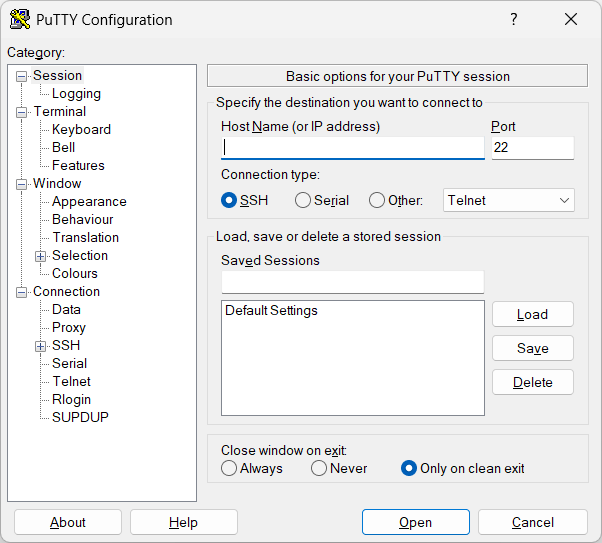
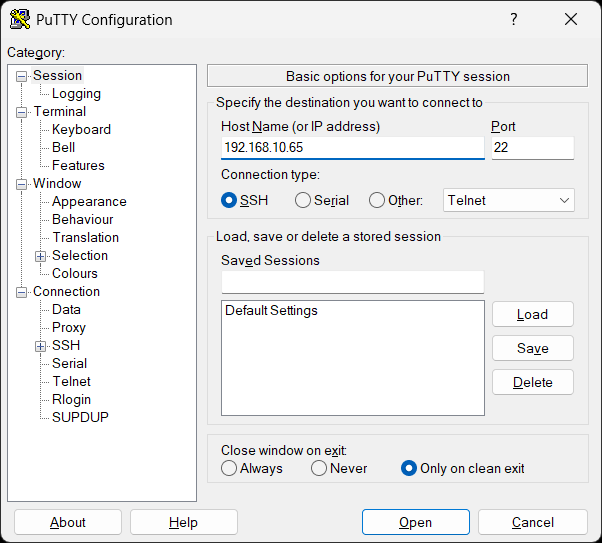
Il suffit de renseigner l'adresse IP de la machine que l'on souhaite joindre en laissant le port 22 standard à SSH (à moins bien sûr que vous n'ayez modifié ce port par défaut, auquel cas il faudra mettre celui que vous utilisez) et de cliquez sur Open.
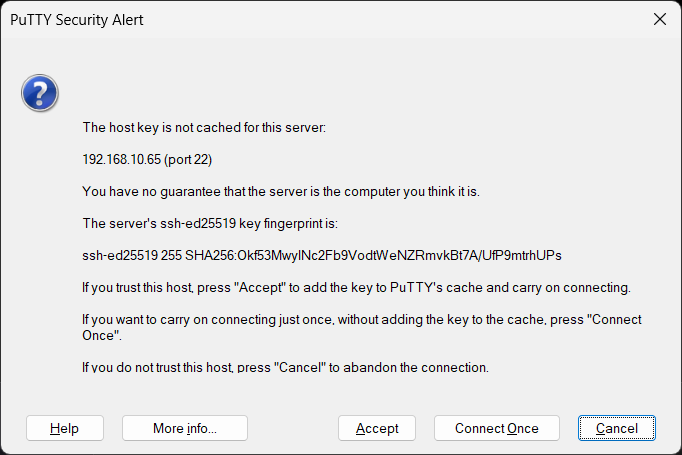
À la 1ère connexion, vous recevrez ce message de sécurité, ce qui est tout à fait normal. Cliquez simplement sur Accept et il ne le vous demandera plus.
Et on arrive à la fenêtre de connexion sur la machine distante.
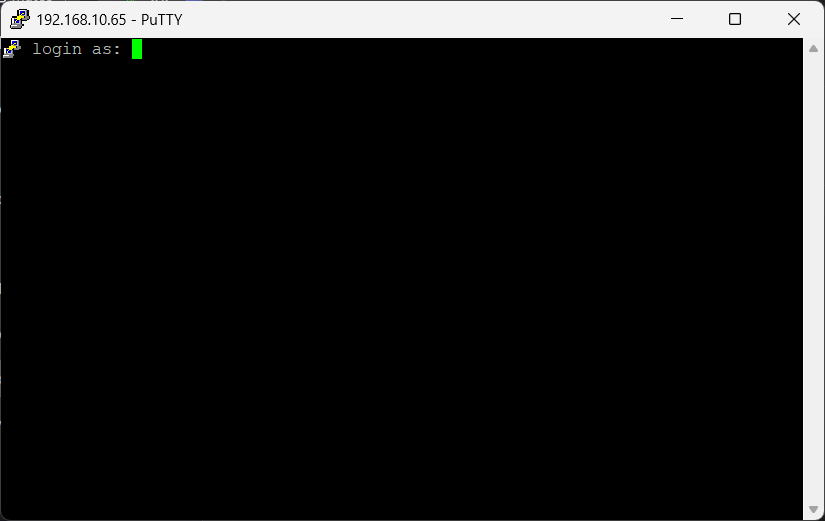
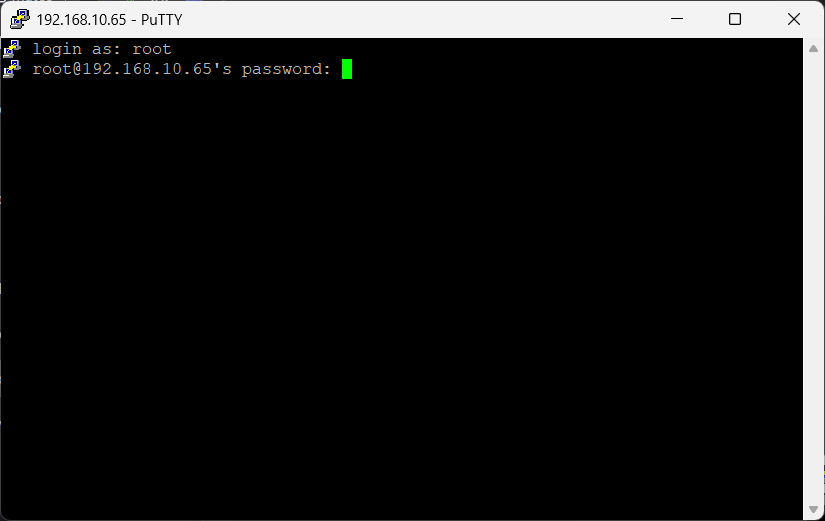
Renseignez votre login, faites ENTER, ainsi que votre mot de passe et de nouveau ENTER (le curseur ne bouge pas pendant que vous tapez le mot de passe, c'est normal).
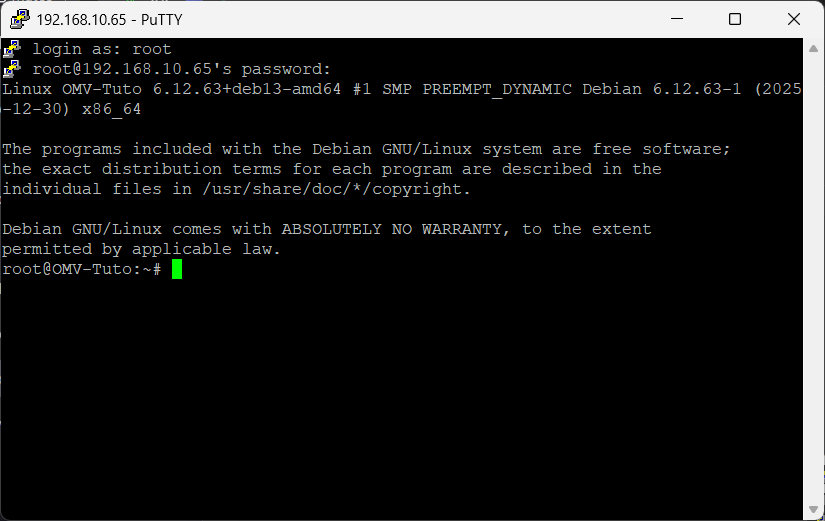
Vous voilà connecté sur votre serveur et il ne vous reste plus qu'à taper les commandes désirées.
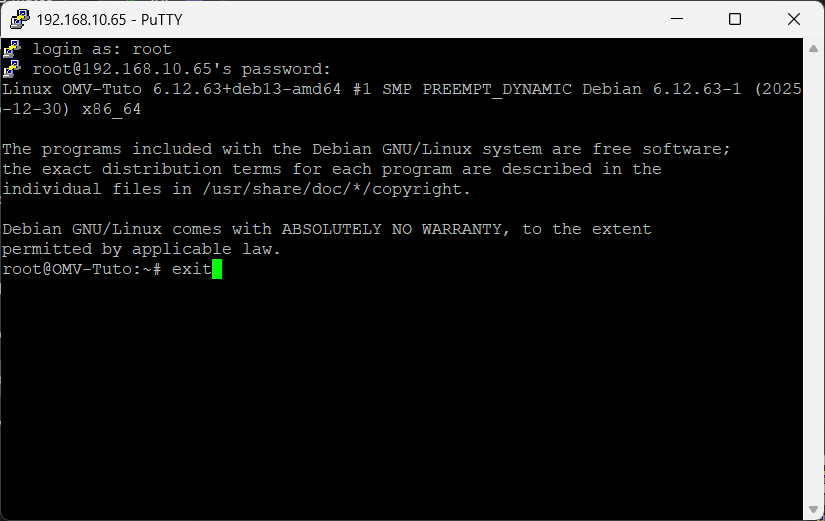
Pour sortir proprement, tapez simplement exit et faites ENTER. La fenêtre se fermera automatiquement et mettra fin à votre session.
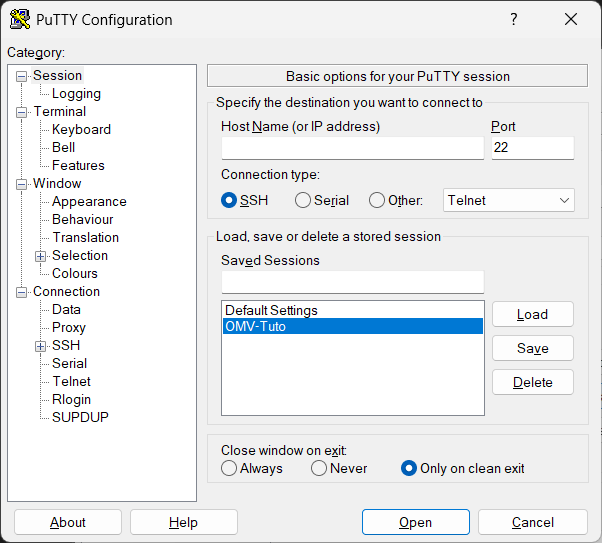
Vous pouvez bien entendu sauvegarder vos différentes connexions pour un accès plus rapide. Après avoir tapé l'adresse IP de la machine à joindre dans le champs Hostname, saisissez un nom dans le champs Saved Sessions et cliquez sur le bouton Save.
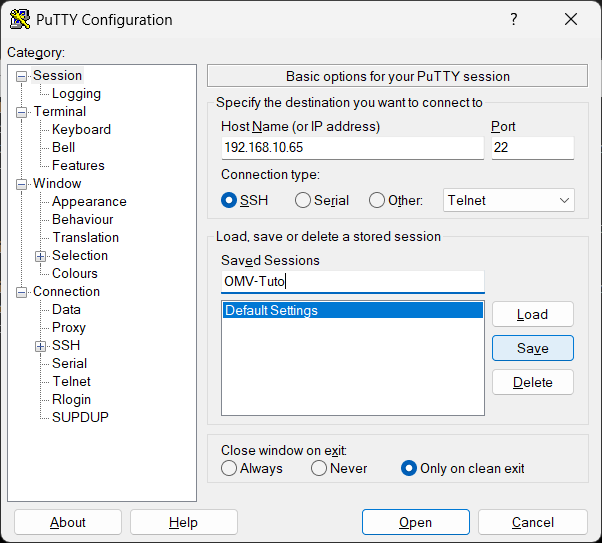
Une entrée sera ajoutée et il vous suffira de double-cliquer dessus la prochaine fois sans avoir à retaper l'adresse IP.
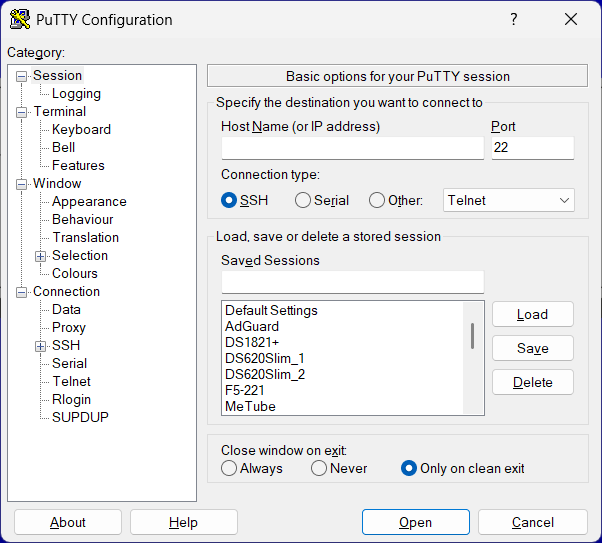
Petite astuce si vous avez pas mal de sessions comme moi, et que vous désirez les transférer sur plusieurs machines :
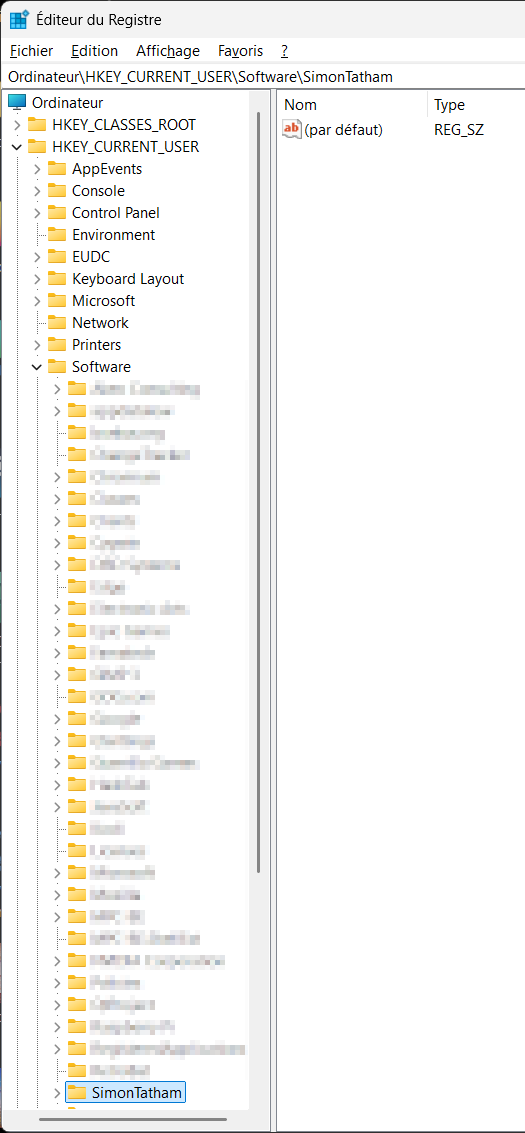
Ouvrez l'éditeur de registre (regedit.exe), et allez sur HKEY_CURRENT_USER\Software\SimonTatham
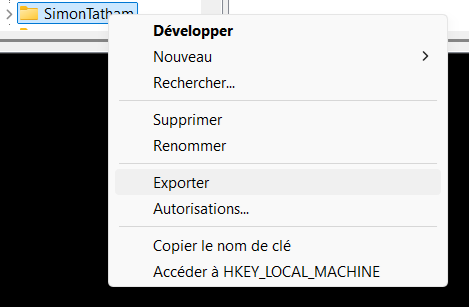
Faites un click-droit sur SimonTatham dans la partie de gauche, et cliquez sur Exporter
Choisissez l'endroit où sauvegarder le fichier en lui donnant un nom (putty dans mon exemple) et vous obtiendrez un fichier putty.reg sur lequel il suffira de double-cliquer pour importer la configuration sur une autre machine, avec les différents serveurs, et les clés de sécurité déjà renseignées.
