[OMV] Installation et configuration basique de Docker
Posté : 23 juin 2026 10:32
Docker permet de faire tourner des applications dans des conteneurs indépendants du système. Ce n'est pas vraiment de la virtualisation (on parle de "conteneurisation"), mais on pourrait comparer les 2. Docker isole donc les applications sans "pourrir" le système.
Ce 1er tutoriel sur Docker va juste vous montrer comment installer très simplement Docker sous OMV afin de pouvoir y ajouter facilement des applications. Je compte en rédiger un autre plus poussé dans le futur.
Prérequis : OMV installé et configuré avec les OMV-Extras (tuto complet disponible ici)
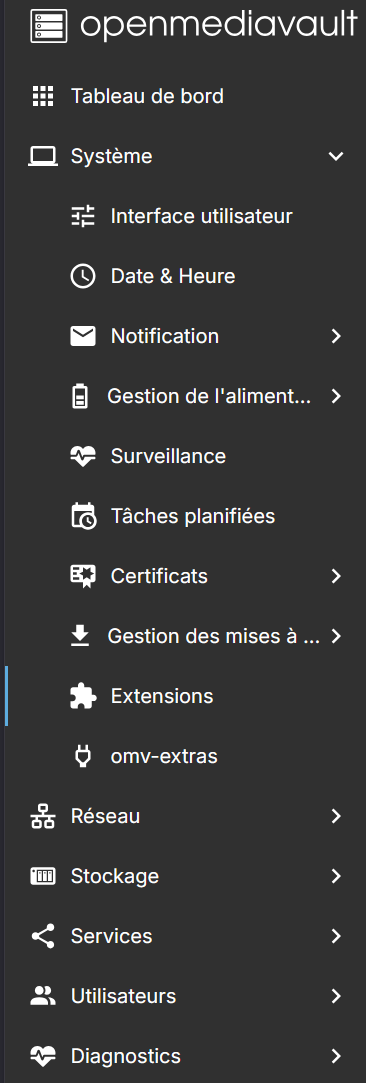
Passons à l'installation : allez dans Système -> Extensions
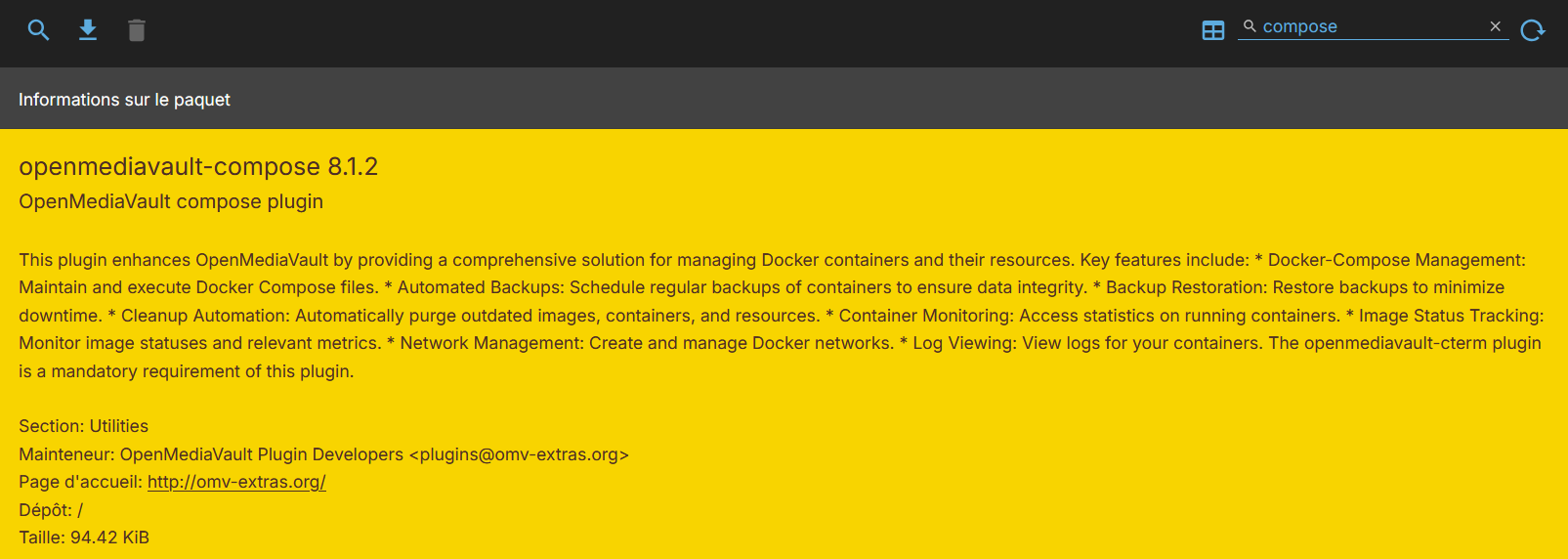
et cherchez compose dans la zone de recherche en haut à droite. Sélectionnez l'extension openmediavault-compose, cliquez sur la flèche bleue du dessus...
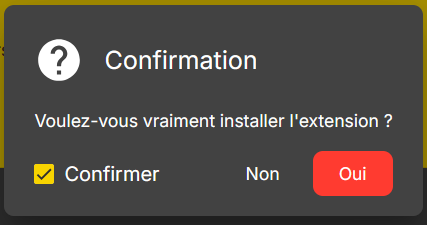
...et confirmer l'installation
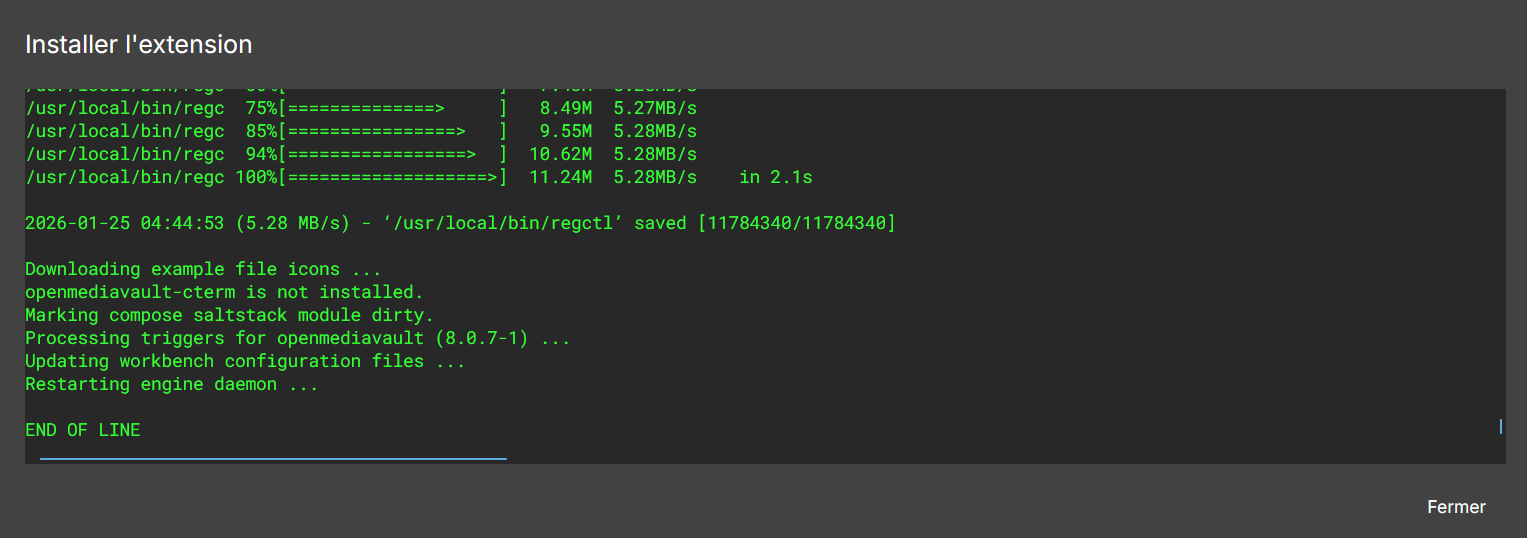
Une fois l'installation terminée, cliquez sur Fermer et appliquez les paramètres via les Changements de configuration en attente au-dessus.
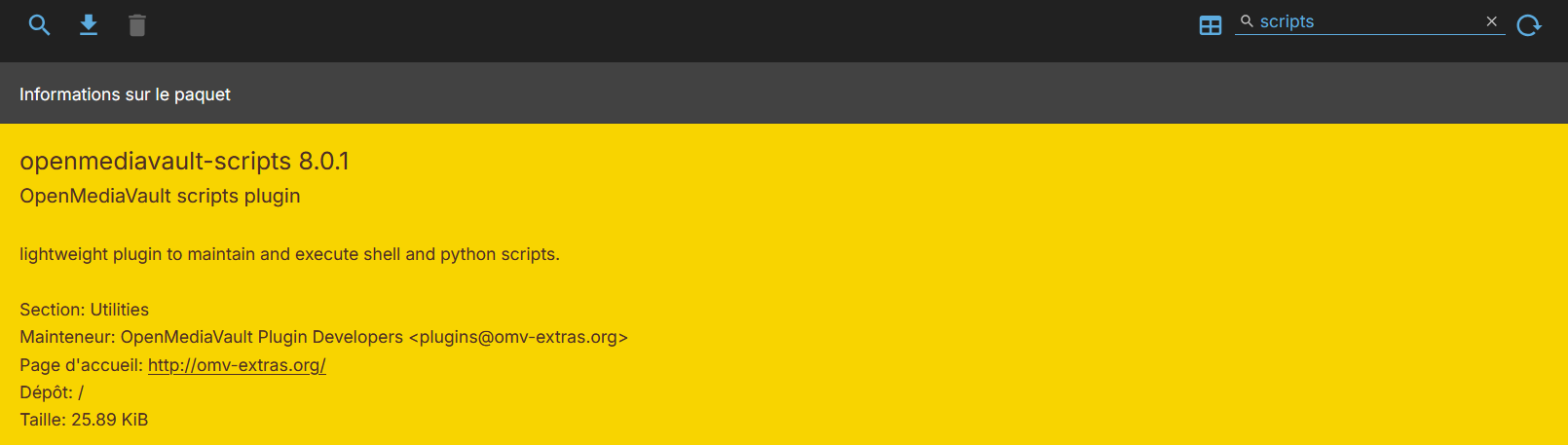
Retournez dans la liste des extensions, et recherchez maintenant scripts. Sélectionnez l'extension openmediavault-scripts et installez-la.
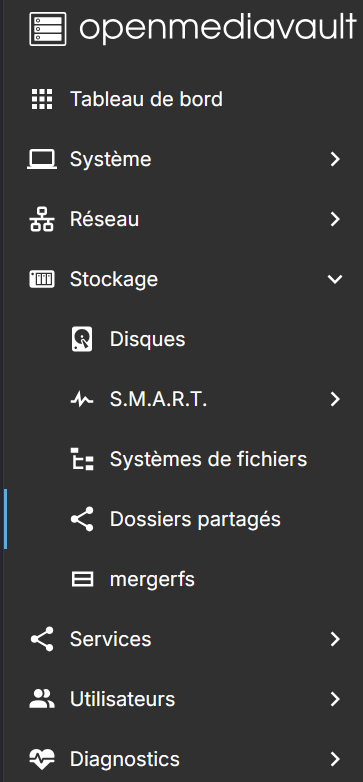
Allez maintenant dans Stockage -> Dossiers partagés
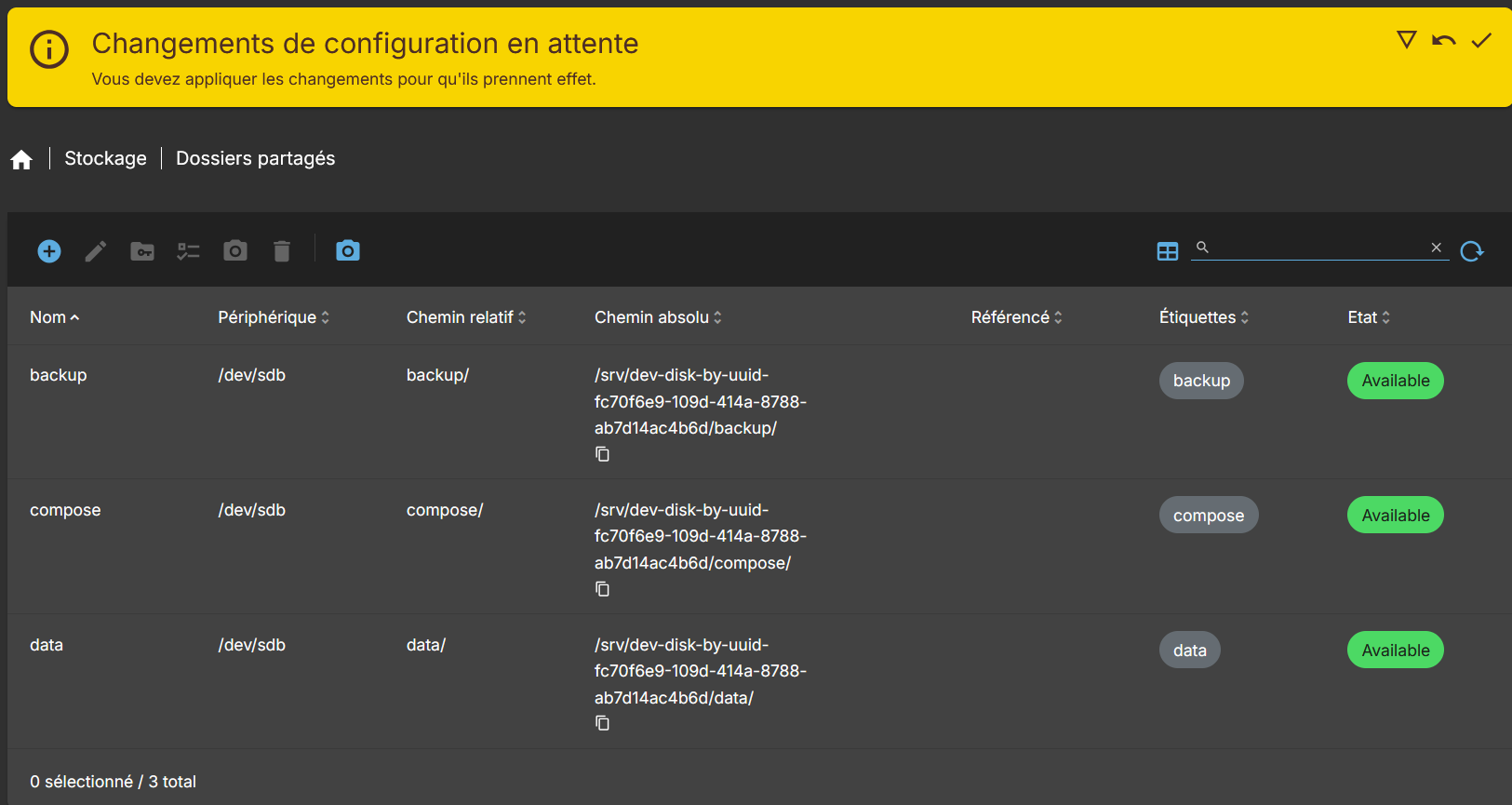
Créez 3 dossiers partagés backup, compose, et data. Personnellement, je mets Tous : lecture/écriture au niveau des permissions pour éviter des problèmes de droits. Appliquez les modifications en cliquant sur le V dans la zone qui apparaît en jaune. backup, compose et data sont nécessaires à la configuration de Docker Compose sous OMV.
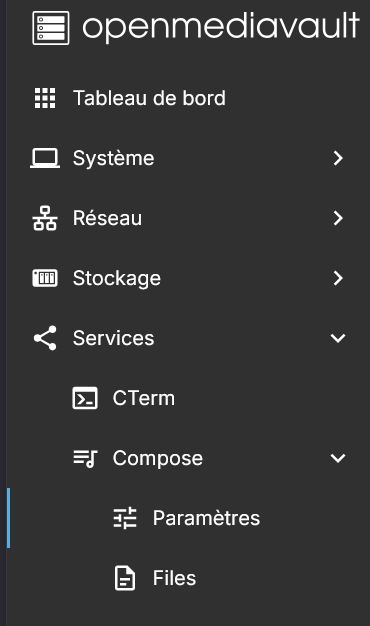
Allez maintenant dans Services -> Compose -> Paramètres
Renseignez les dossiers partagés précédemment créés dans Compose Files, Data et Backup et laissez tout le reste par défaut
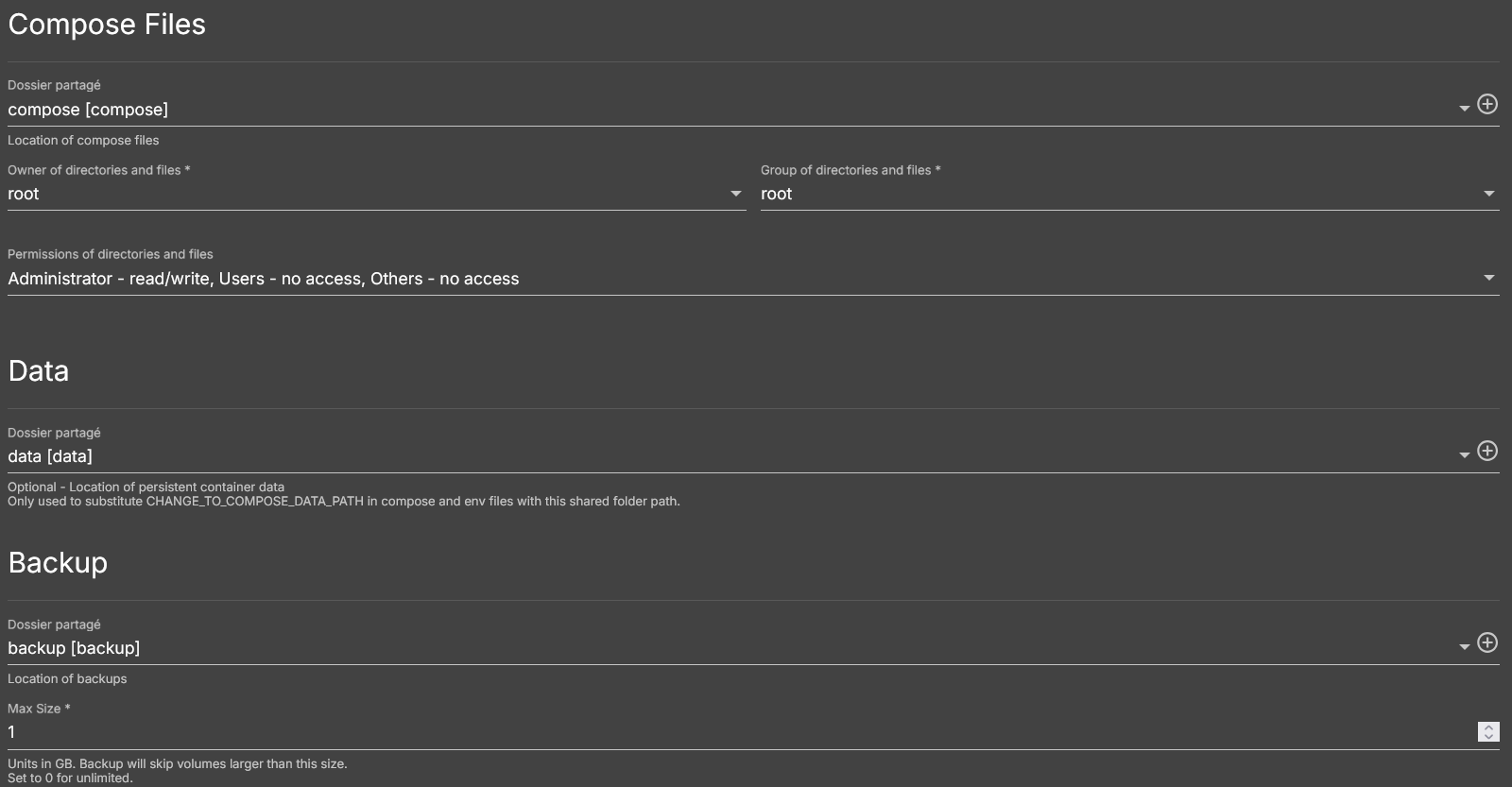
Cliquez sur Enregistrer en bas de la fenêtre et appliquez les paramètres via les Changements de configuration en attente au-dessus.

Une fois les changements appliqués, retournez dans les paramètres de Compose et cliquez sur Reinstall Docker afin de s'assurer que les nouveaux paramètres sont bien pris en compte.
Voilà, Docker est installé et fonctionnel. Plus qu'à le nourrir avec les applications désirées. Une très bonne source qui propose des solutions prêtes à l'empoi, c'est le site LinuxServer.io. N'hésitez pas à le consulter pour voir tout ce qui est disponible.
Ce 1er tutoriel sur Docker va juste vous montrer comment installer très simplement Docker sous OMV afin de pouvoir y ajouter facilement des applications. Je compte en rédiger un autre plus poussé dans le futur.
Prérequis : OMV installé et configuré avec les OMV-Extras (tuto complet disponible ici)
Passons à l'installation : allez dans Système -> Extensions
et cherchez compose dans la zone de recherche en haut à droite. Sélectionnez l'extension openmediavault-compose, cliquez sur la flèche bleue du dessus...
...et confirmer l'installation
Une fois l'installation terminée, cliquez sur Fermer et appliquez les paramètres via les Changements de configuration en attente au-dessus.
Retournez dans la liste des extensions, et recherchez maintenant scripts. Sélectionnez l'extension openmediavault-scripts et installez-la.
Allez maintenant dans Stockage -> Dossiers partagés
Créez 3 dossiers partagés backup, compose, et data. Personnellement, je mets Tous : lecture/écriture au niveau des permissions pour éviter des problèmes de droits. Appliquez les modifications en cliquant sur le V dans la zone qui apparaît en jaune. backup, compose et data sont nécessaires à la configuration de Docker Compose sous OMV.
Allez maintenant dans Services -> Compose -> Paramètres
Renseignez les dossiers partagés précédemment créés dans Compose Files, Data et Backup et laissez tout le reste par défaut
Cliquez sur Enregistrer en bas de la fenêtre et appliquez les paramètres via les Changements de configuration en attente au-dessus.
Une fois les changements appliqués, retournez dans les paramètres de Compose et cliquez sur Reinstall Docker afin de s'assurer que les nouveaux paramètres sont bien pris en compte.
Voilà, Docker est installé et fonctionnel. Plus qu'à le nourrir avec les applications désirées. Une très bonne source qui propose des solutions prêtes à l'empoi, c'est le site LinuxServer.io. N'hésitez pas à le consulter pour voir tout ce qui est disponible.