[OMV] Créer des partages
Posté : 23 juin 2026 10:32
Maintenant que nous avons de l'espace disponible (tuto Gestion des disques/du stockage ici), il faut configurer les différents dossiers qui seront accessibles via le réseau et où nous pourrons déposer nos fichiers.
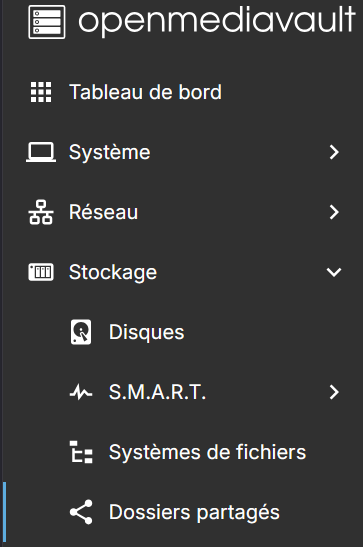
On se rend dans Stockage -> Dossiers Partagés
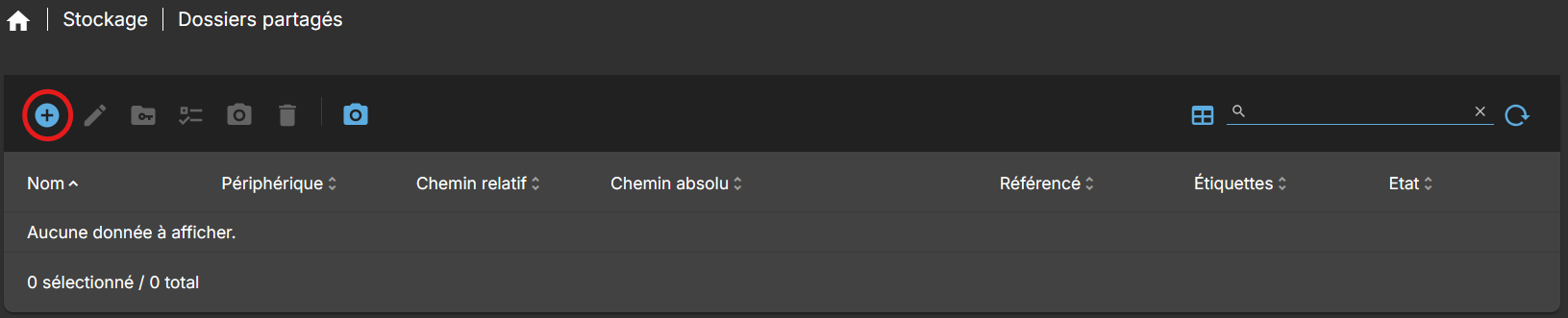
On clique sur le +
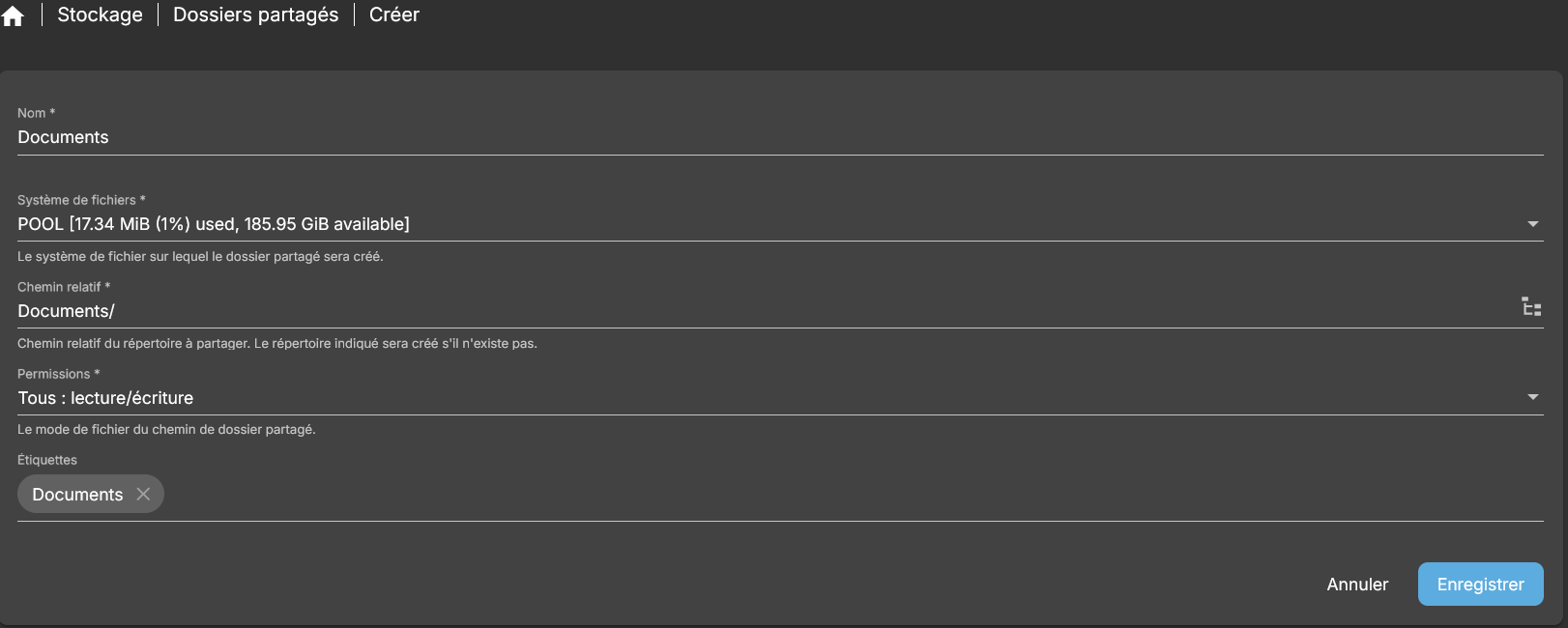
On donne un nom à notre partage
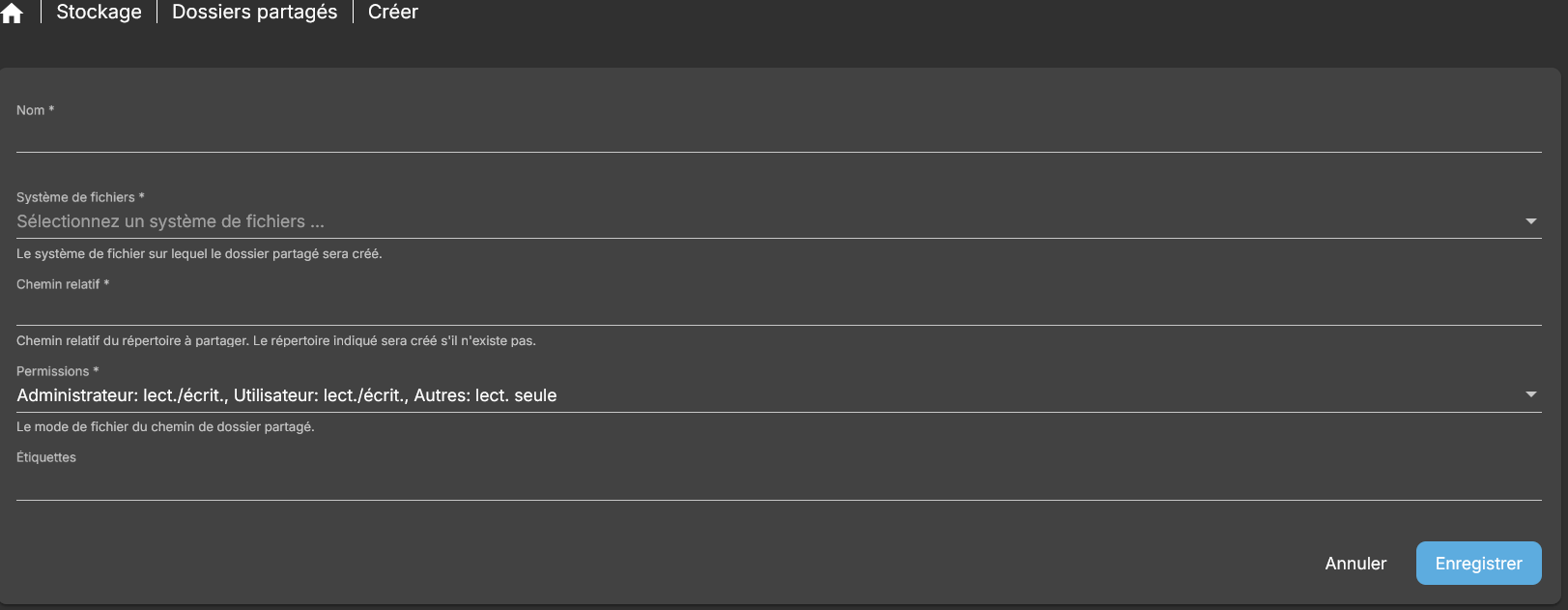
Le champ Dossier Relatif sera automatiquement rempli par le même nom
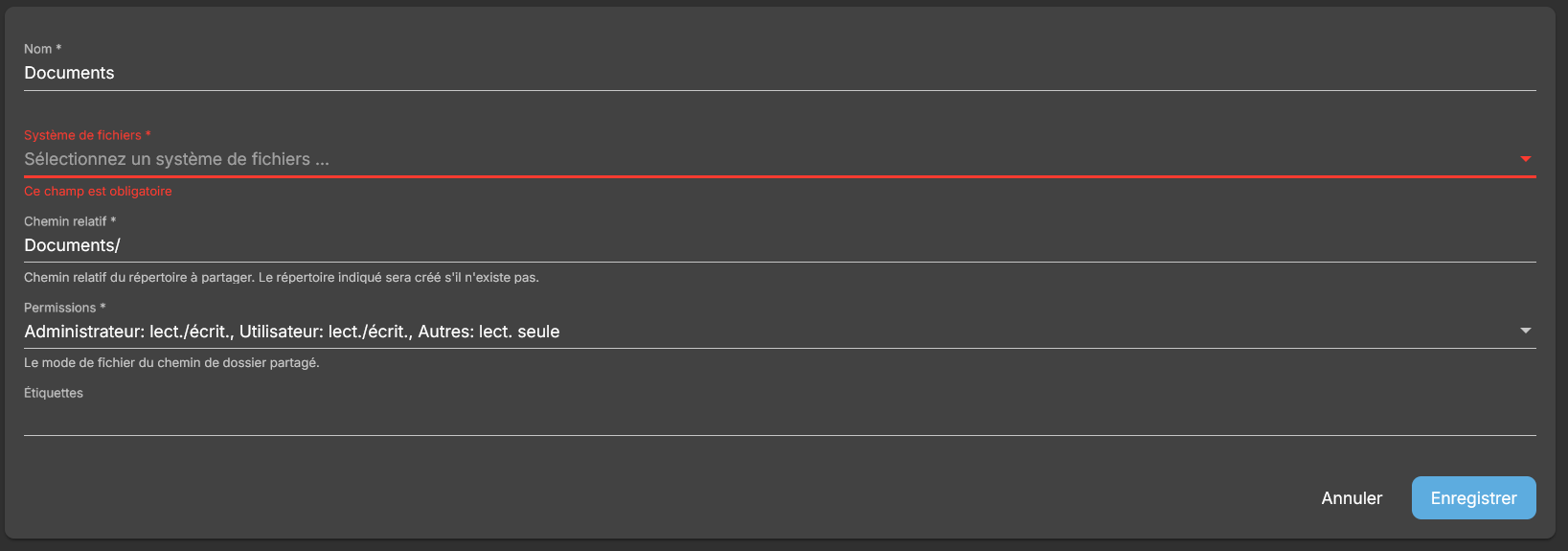
On sélectionne le système de fichiers où l'on veut créer ce dossier dans la liste de ce que nous avons défini sur notre serveur

On sélectionne qui doit avoir accès à ce dossier (je prends systématiquement Tous : lecture/écriture pour une bonne et simple raison : je suis le seul à utiliser mon réseau ! )
)
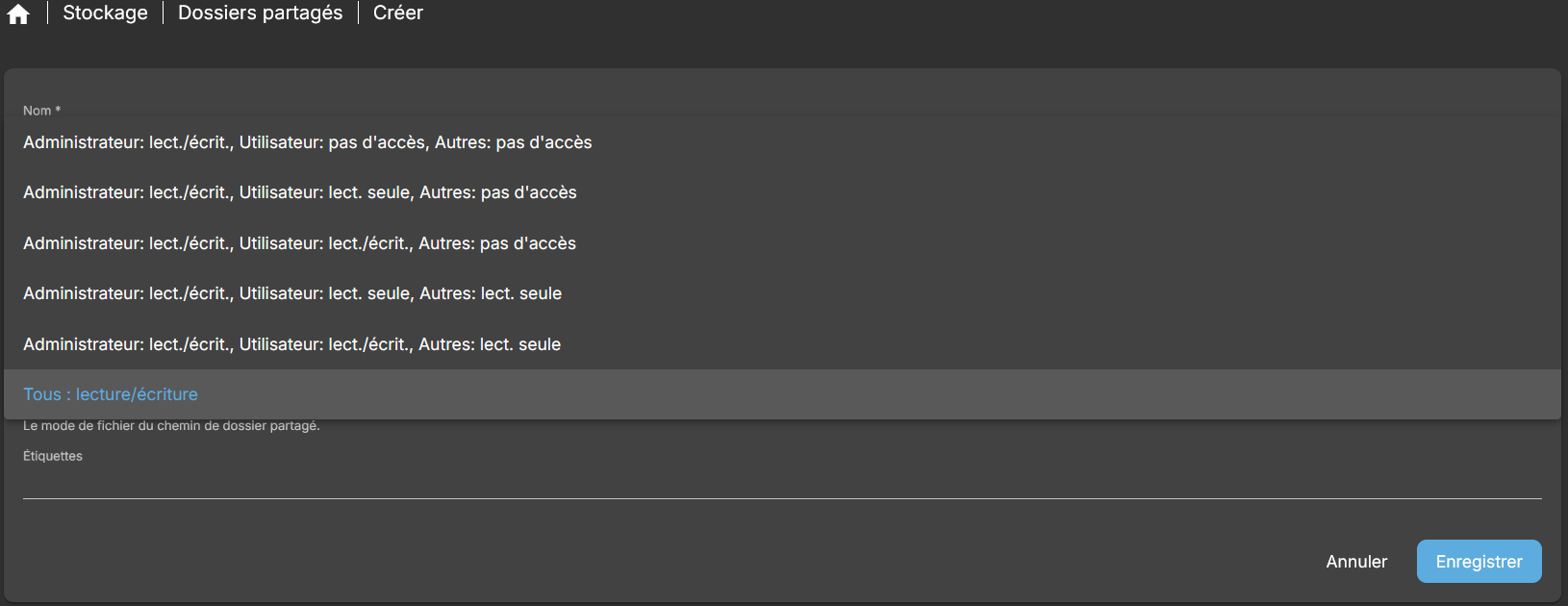
On clique sur Enregistrer tout en bas
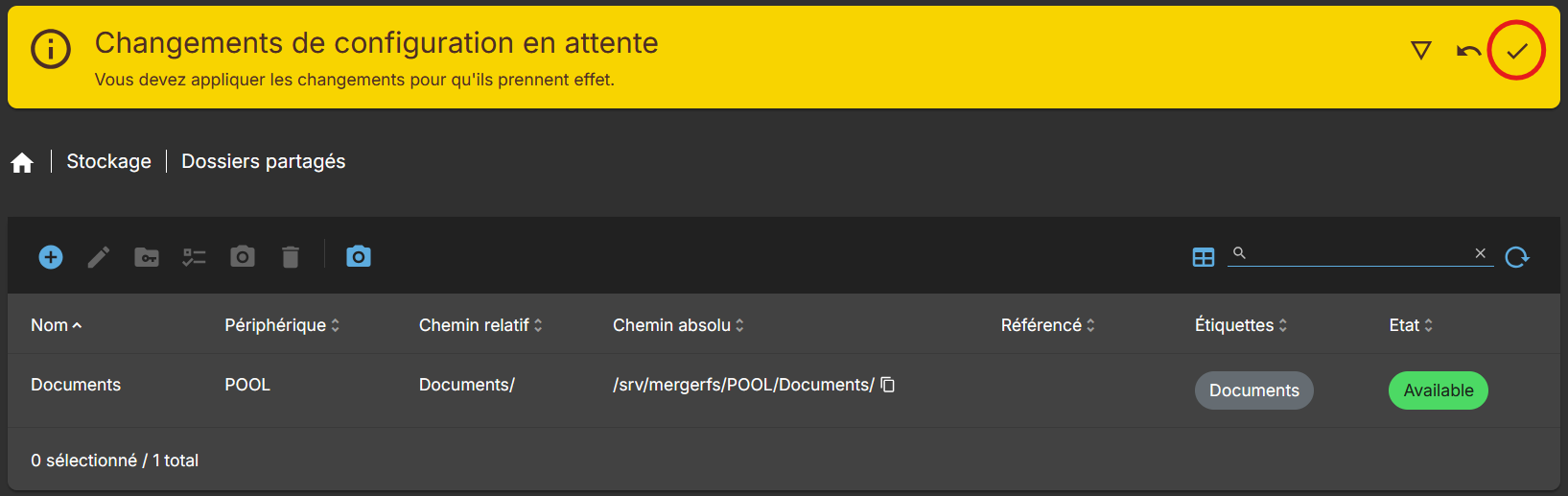
On applique et notre nouveau dossier partagé sera opérationnel (mais pas encore visible)
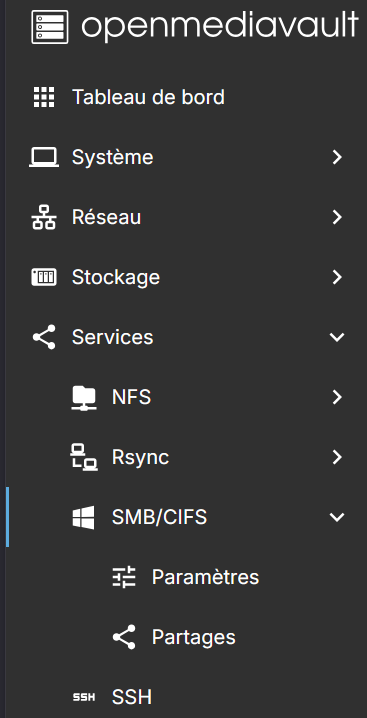
Maintenant, nous devons définir via quel protocole notre dossier sera visible sur le réseau. On se rend dans Services et on choisit le protocole voulu. NFS est surtout utilisé dans le monde Unix, et SMB/CIFS (Samba) est plus répandu et parfait pour le monde Windows. On choisit donc SMB/CIFS -> Paramètres
Beaucoup de choses disponibles...
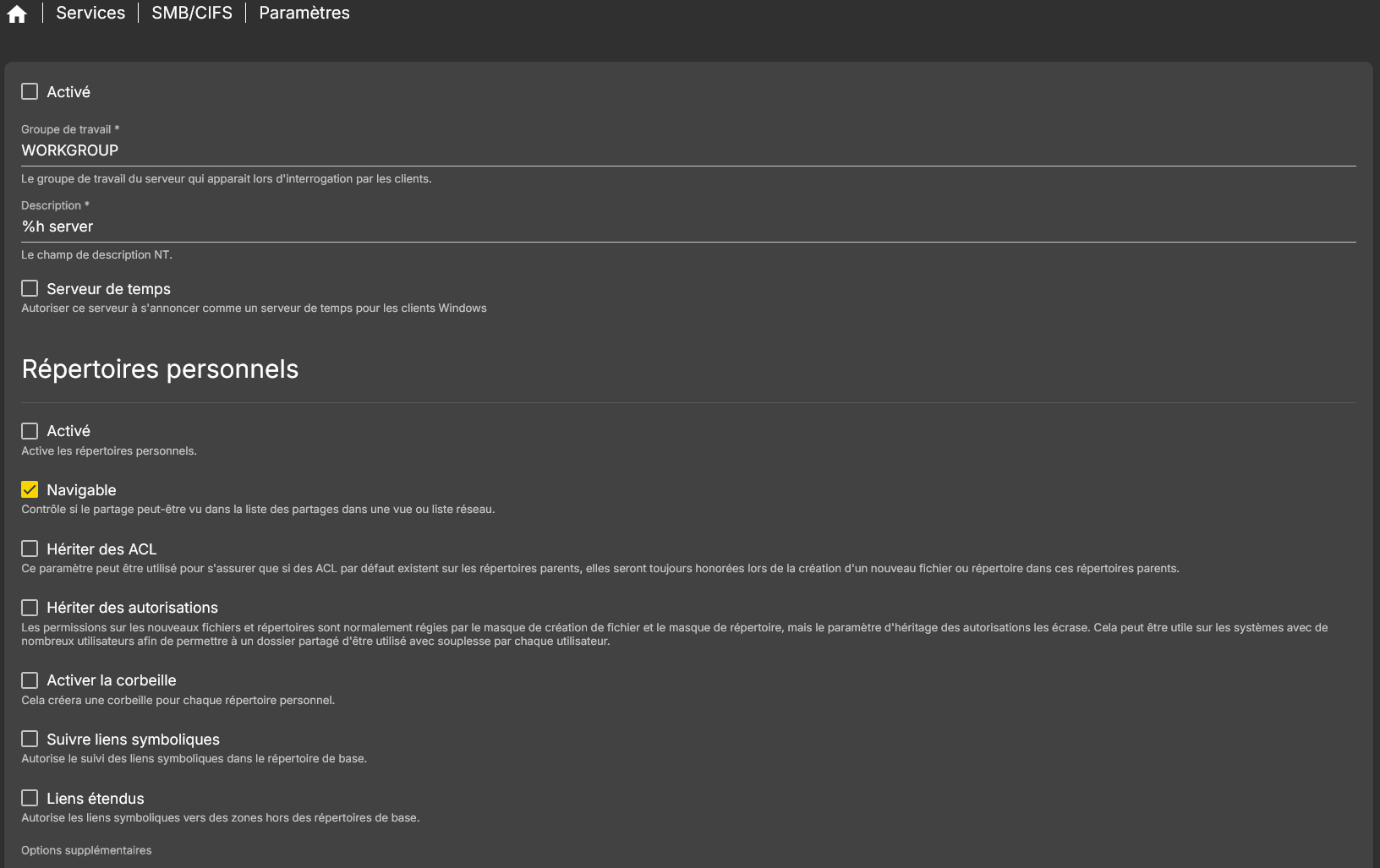
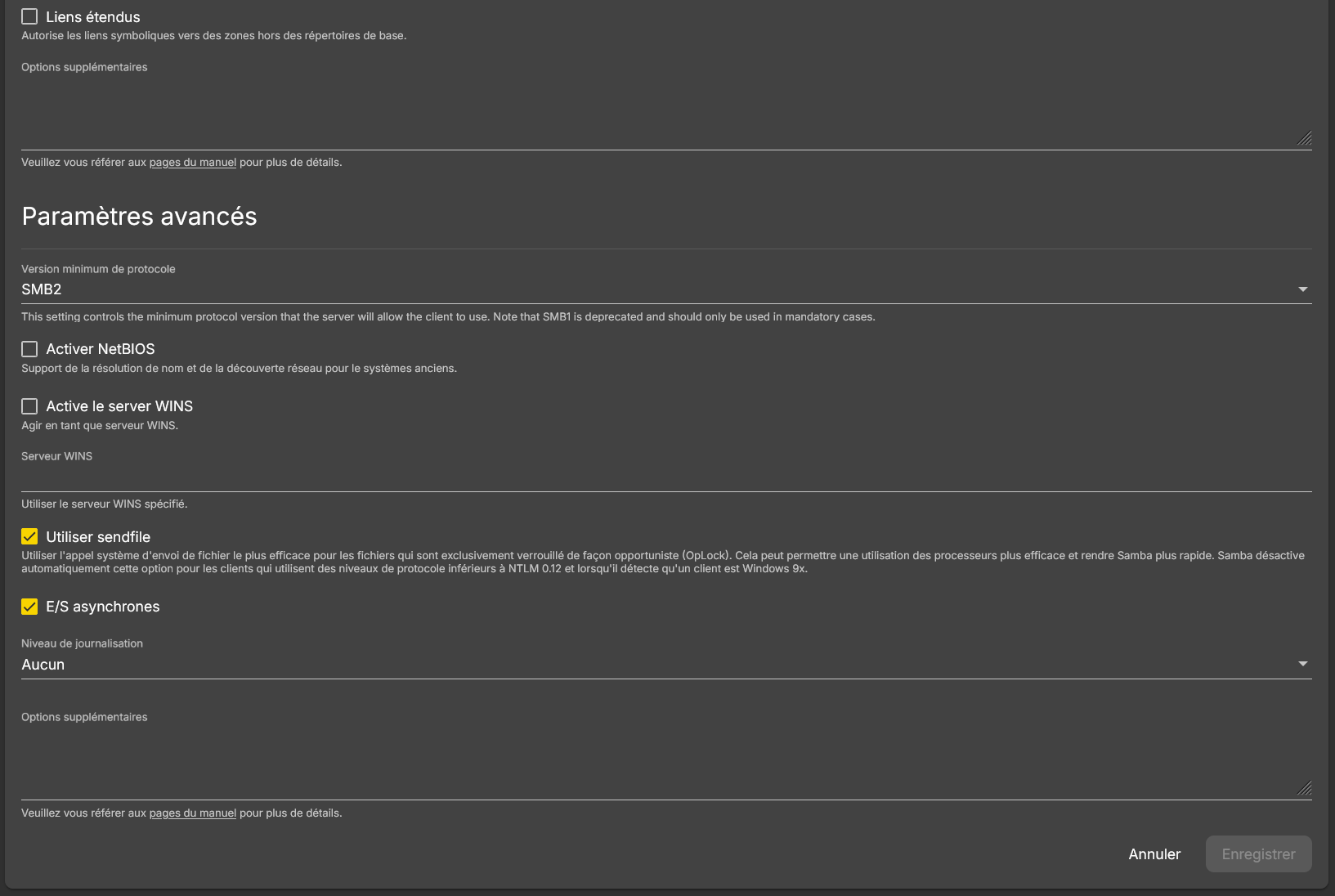
...mais nous n'avons pas besoin de tout
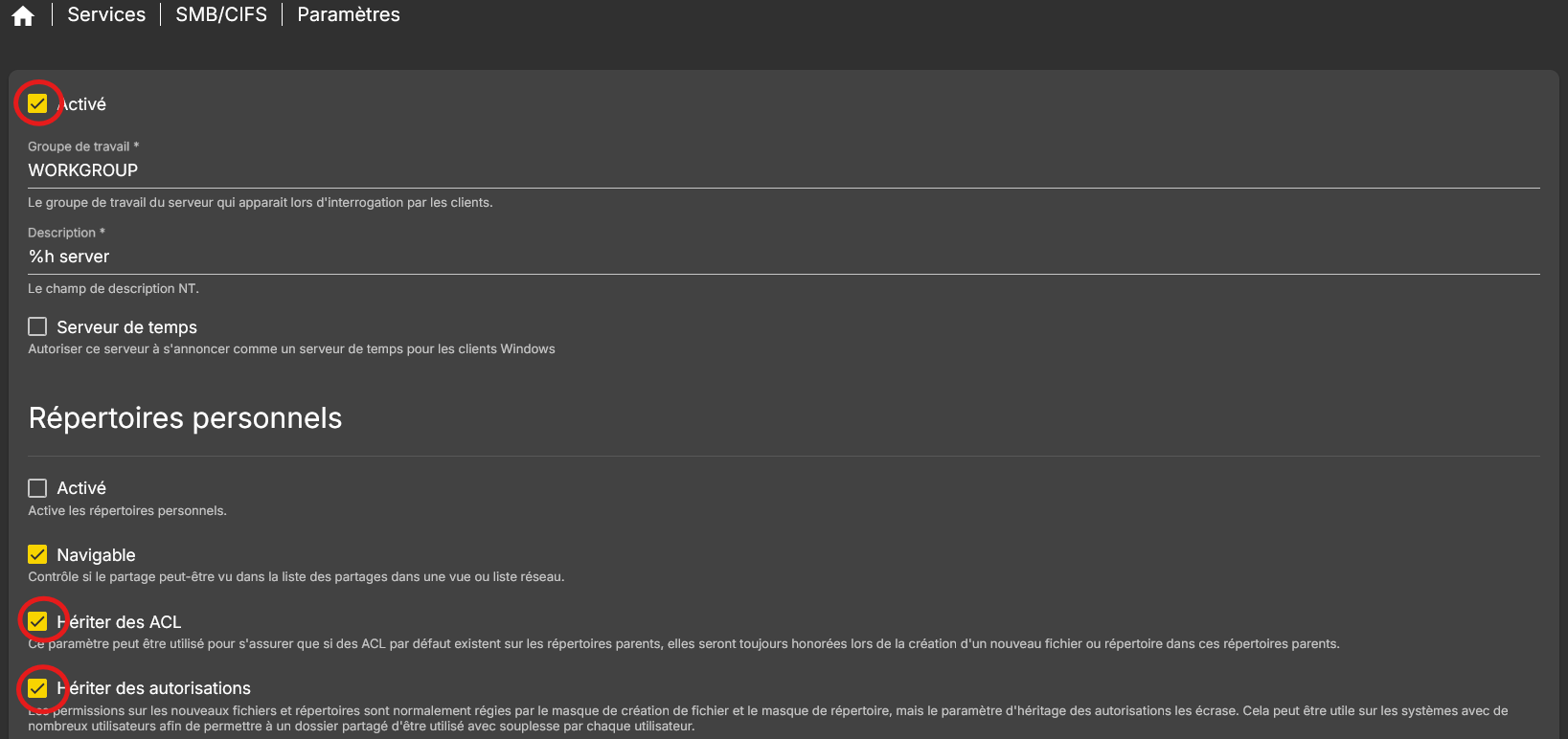
On clique sur Activé, Hériter des ACL et aussi Hériter des autorisations
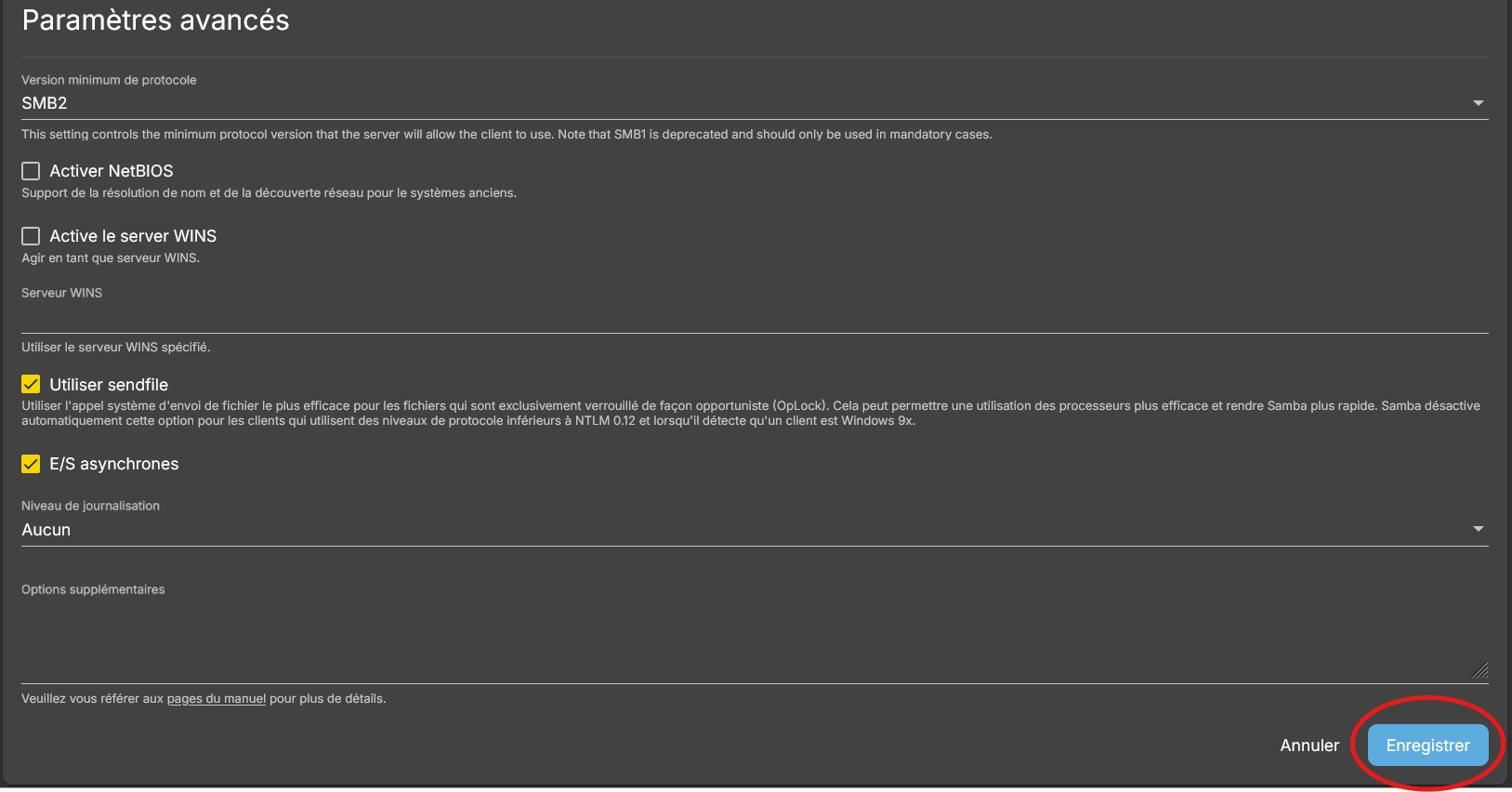
Et on enregistre en bas de la page
On va maintenant dans la section Services -> SMB/CIFS -> Partages
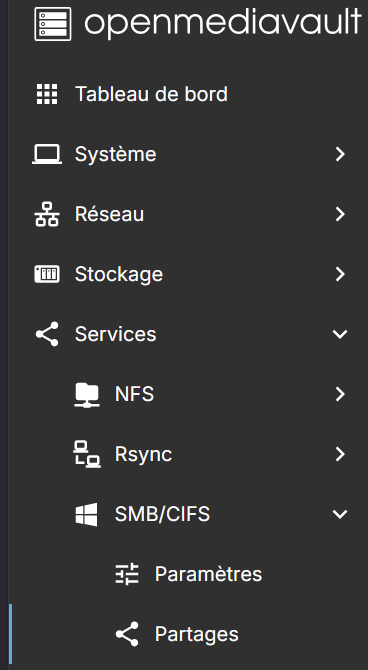
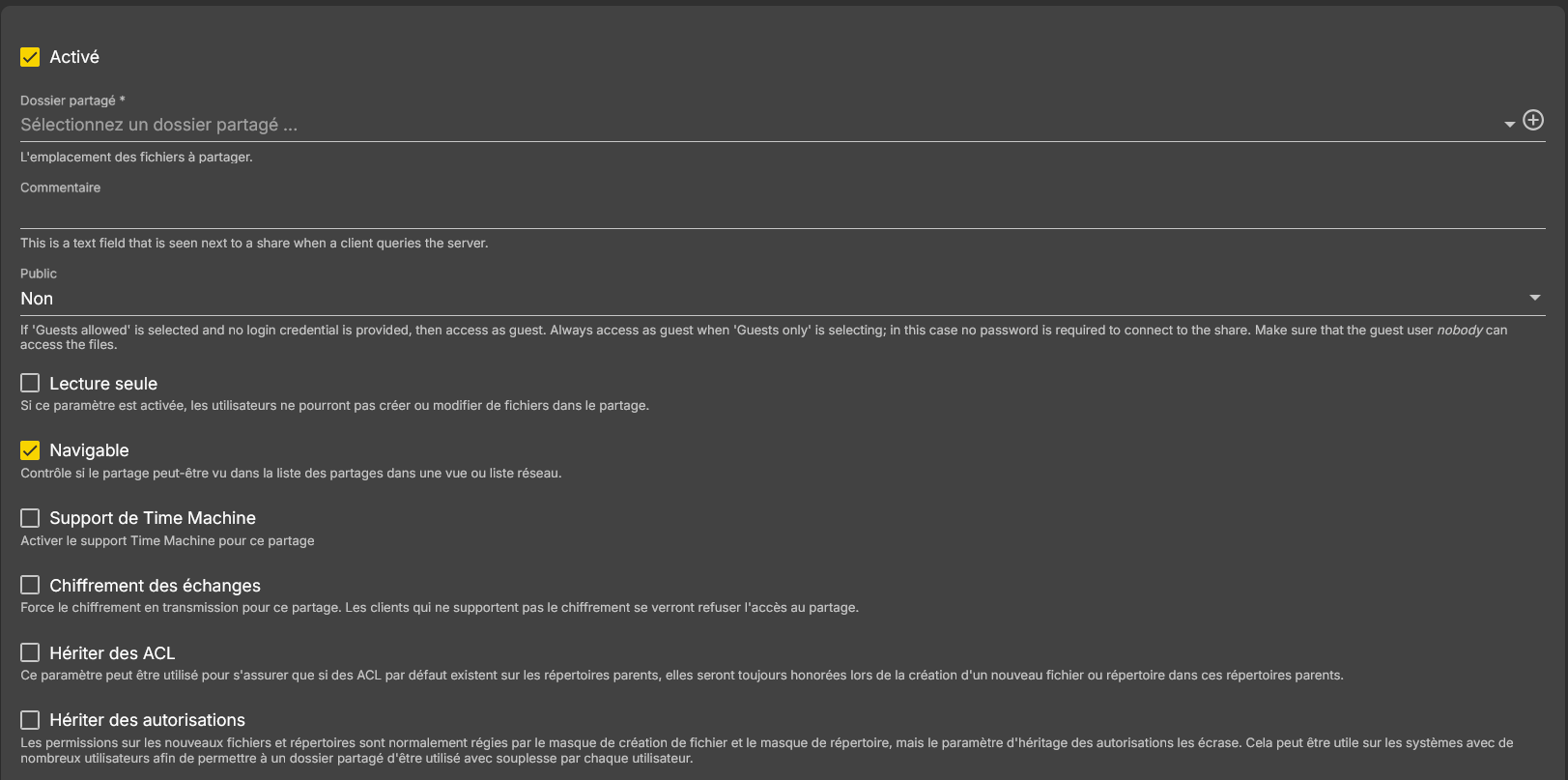
Activé devrait déjà être coché, mais faites-le si ce n'est pas le cas
Puis on choisit le dossier partagé précédemment créé dans le menu déroulant, on choisit Invités seulement dans le menu déroulant du champ Public. On clique également sur Hériter des ACL et Hériter des autorisations.
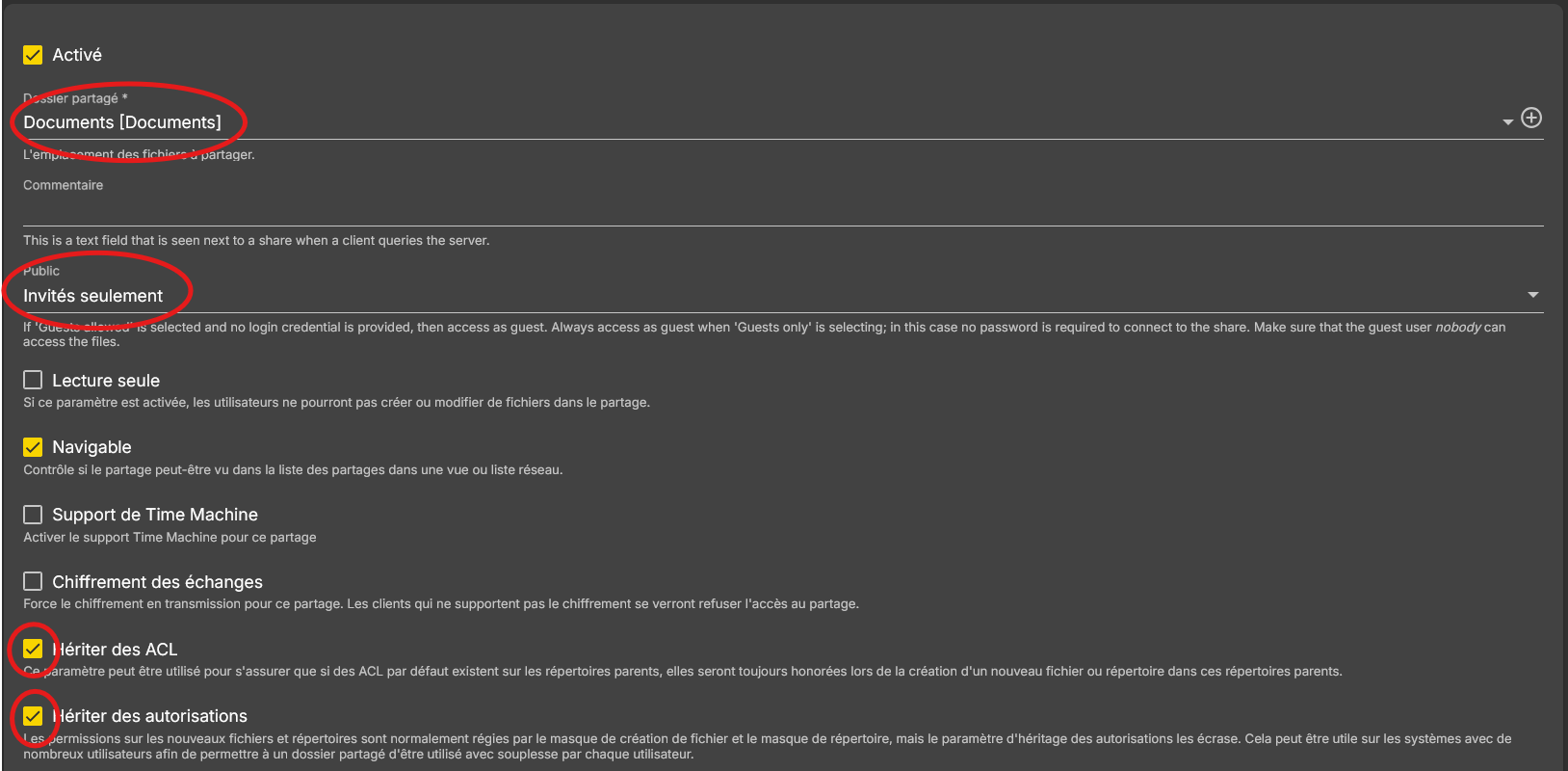
On enregistre, on applique les changements et notre dossier partagé est maintenant complètement opérationnel et disponible sur le réseau

On se rend dans la partie réseau de l'explorateur de fichiers d'un de nos ordinateurs connectés à ce réseau, et on y trouve l'icône de notre serveur
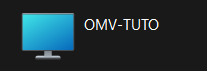
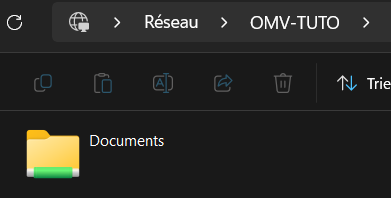
On double-clique dessus, et on y voit bien notre dossier Documents créer sur notre serveur
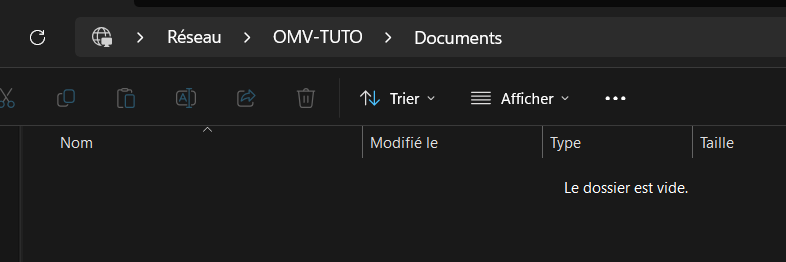
On double-clique dessus, et il ne nous reste plus qu'à y copier des fichiers
Félicitations, votre 1er partage est fonctionnel et disponible
Remarque : si vous utilisez Windows 11, et que vous avez défini des partages anonymes sans mot de passe, vous ne pourrez pas y accéder sans une manipulation que j'ai détaillée ici dans la partie trucs et astuces.
On se rend dans Stockage -> Dossiers Partagés
On clique sur le +
On donne un nom à notre partage
Le champ Dossier Relatif sera automatiquement rempli par le même nom
On sélectionne le système de fichiers où l'on veut créer ce dossier dans la liste de ce que nous avons défini sur notre serveur
On sélectionne qui doit avoir accès à ce dossier (je prends systématiquement Tous : lecture/écriture pour une bonne et simple raison : je suis le seul à utiliser mon réseau !
)On clique sur Enregistrer tout en bas
On applique et notre nouveau dossier partagé sera opérationnel (mais pas encore visible)
Maintenant, nous devons définir via quel protocole notre dossier sera visible sur le réseau. On se rend dans Services et on choisit le protocole voulu. NFS est surtout utilisé dans le monde Unix, et SMB/CIFS (Samba) est plus répandu et parfait pour le monde Windows. On choisit donc SMB/CIFS -> Paramètres
Beaucoup de choses disponibles...
...mais nous n'avons pas besoin de tout
On clique sur Activé, Hériter des ACL et aussi Hériter des autorisations
Et on enregistre en bas de la page
On va maintenant dans la section Services -> SMB/CIFS -> Partages
Activé devrait déjà être coché, mais faites-le si ce n'est pas le cas
Puis on choisit le dossier partagé précédemment créé dans le menu déroulant, on choisit Invités seulement dans le menu déroulant du champ Public. On clique également sur Hériter des ACL et Hériter des autorisations.
On enregistre, on applique les changements et notre dossier partagé est maintenant complètement opérationnel et disponible sur le réseau
On se rend dans la partie réseau de l'explorateur de fichiers d'un de nos ordinateurs connectés à ce réseau, et on y trouve l'icône de notre serveur
On double-clique dessus, et on y voit bien notre dossier Documents créer sur notre serveur
On double-clique dessus, et il ne nous reste plus qu'à y copier des fichiers
Félicitations, votre 1er partage est fonctionnel et disponible
Remarque : si vous utilisez Windows 11, et que vous avez défini des partages anonymes sans mot de passe, vous ne pourrez pas y accéder sans une manipulation que j'ai détaillée ici dans la partie trucs et astuces.