

N'hésitez pas à aller consulter mes autres tutos OpenMediaVault qui couvre des sujets abordés ici plus en détails, comme la gestion des disques, des systèmes de fichiers, des partages,...
Prérequis :
- OMV installé et configuré avec les OMV-Extras (tuto ici)
- Docker installé et configuré (tuto ici)
- JDownloader 2 pour télécharger +/- tout ce qui comporte un lien hypertexte, et qui permet en plus d'utiliser des débrideurs comme RealDebrid ou AllDebrid
- qBittorrent pour vos torrents
- SABnzbd pour télécharger du contenu sur Usenet via des fichiers NZB
- MeTube qui vous permettra de télécharger les vidéos de YouTube pour les visionner plus tard
Définissez d'abord les dossiers partagés que vous utiliserez pour vos applications. Pour résumer, il s'agit des dossiers qui seront renseignés dans les configurations Docker Compose afin de permettre aux applications de sauvegarder leur configuration, ainsi que d'avoir un endroit où sauvegarder les fichiers téléchargés. Je préfère personnellement garder les choses simples en ne créant que 2 dossiers, un configs et un downloads, qui seront chacun utilisés par les applications dans leurs propres répertoires. Notez au passage qu'il y a déjà 3 dossiers partagés backup, compose et data qui sont nécessaires à Docker Compose (car vous avez bien suivi mon tuto dédié, hein ?
 )
)
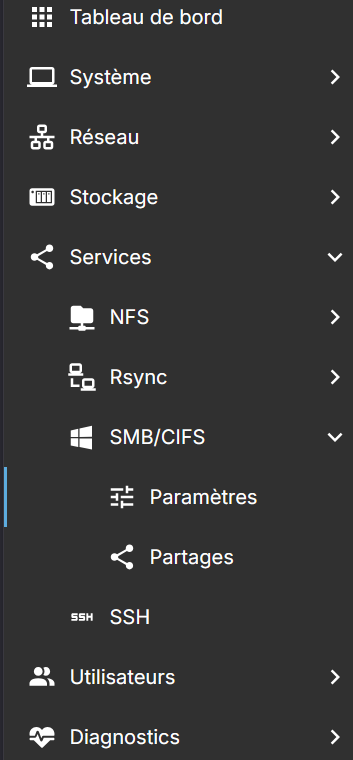
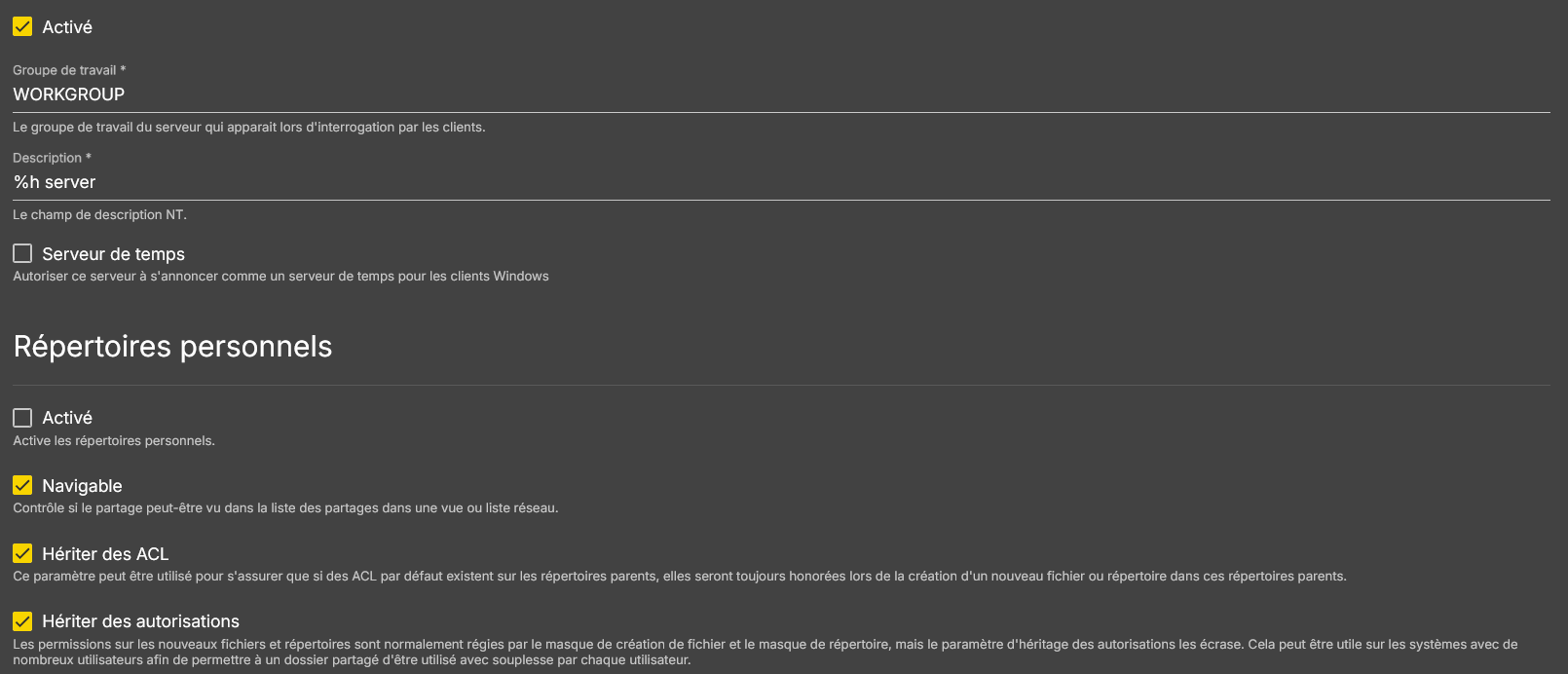
Allez ensuite dans les Services -> SMB/CIFS -> Paramètres et cochez la case Activé si ce n'était pas encore fait.
Assurez-vous également que Navigable soit aussi coché si vous voulez parcourir les répertoires. Je coche aussi les 2 cases en rapport avec les héritages pour éviter des problèmes de droits.
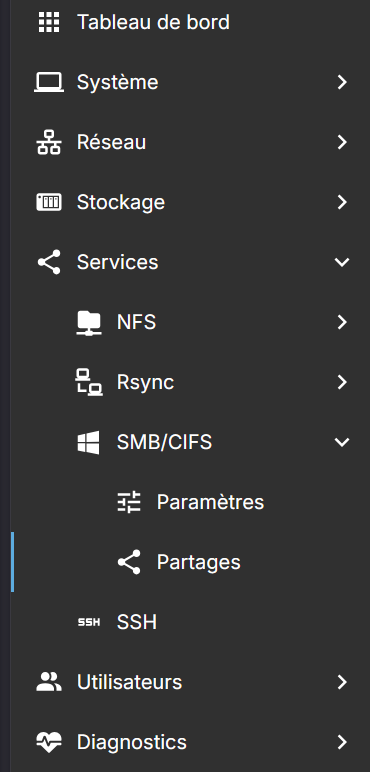
Direction Services -> SMB/CIFS -> Partages...
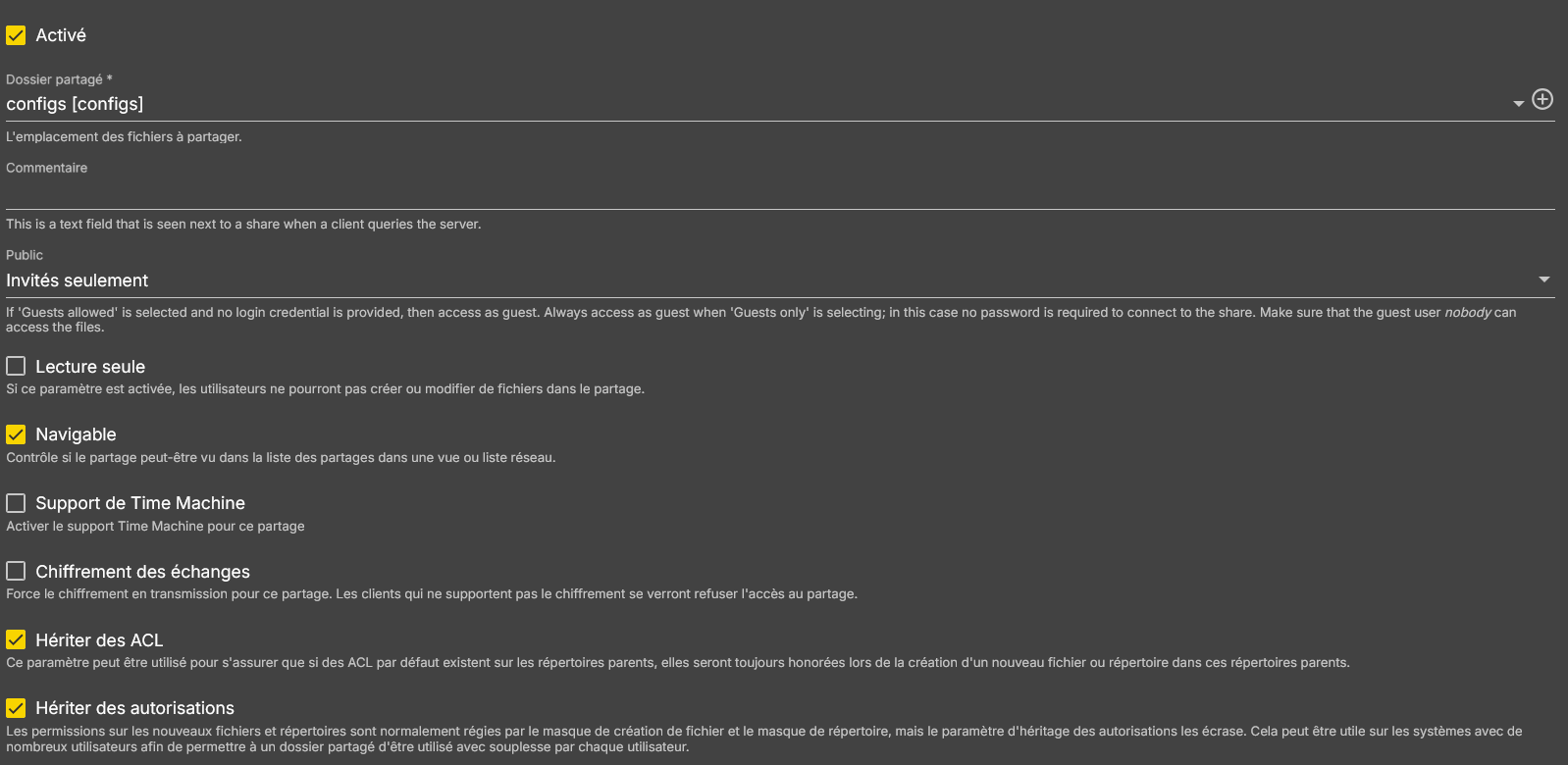
...et cochez de nouveau la case Activé si ce n'était pas encore fait. Ajoutez les partages précédemment créés configs et downloads via le menu déroulant tout en haut. De nouveau, je coche aussi les 2 cases en rapport avec les héritages pour éviter des problèmes de droits, et je m'assure que Navigable soit aussi coché. Enregistrez et appliquez les changements.
Vous pouvez maintenant visualiser les répertoires partagés en allant dans l'explorateur de fichiers d'un ordinateur connecté à votre réseau.
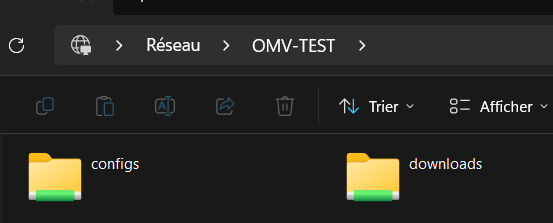
Si vous utilisez Windows 11 et que vous avez choisi comme moi de vous connecter de façon anonyme et sans mot de passe, cela sera toutefois impossible sans une manipulation au niveau des règles de sécurité. J'ai documenté comment résoudre le problème dans le tuto disponible ici
Tant que vous y êtes, créez les différents répertoires dans ces partages, un pour chaque application :

Répétez donc l'opération aussi bien dans configs que dans downloads pour vous retrouvez avec une arborescence identique dans chacun des répertoires partagés. C'est en plus une bonne façon de vérifier que vous avez bien accès en écriture dans les répertoires.
Maintenant, ouvrez un bloc-notes et copiez-y les différents scripts ci-dessous. Il va vous falloir les personnaliser un minimum pour mettre les paramètres propres à votre serveur.
Code : Tout sélectionner
services:
  jdownloader-2:
    image: jlesage/jdownloader-2
    container_name: jdownloader-2
    environment:
      - USER_ID=65534
      - GROUP_ID=65534
      - LANG=fr
    ports:
      - 5800:5800
    volumes:
      - /srv/dev-disk-by-uuid-fc70f6e9-109d-414a-8788-ab7d14ac4b6d/configs/jdownloader2:/config:rw
      - /srv/dev-disk-by-uuid-fc70f6e9-109d-414a-8788-ab7d14ac4b6d/downloads/jdownloader2:/output:rw
    restart: unless-stopped
Code : Tout sélectionner
services:
  qbittorrent:
    image: lscr.io/linuxserver/qbittorrent:latest
    container_name: qbittorrent
    environment:
      - PUID=65534
      - PGID=65534
      - TZ=Etc/UTC
      - WEBUI_PORT=8082
      - TORRENTING_PORT=6881
    ports:
      - 8082:8082
      - 6881:6881
      - 6881:6881/udp
    volumes:
      - /srv/dev-disk-by-uuid-fc70f6e9-109d-414a-8788-ab7d14ac4b6d/configs/qbittorrent:/config
      - /srv/dev-disk-by-uuid-fc70f6e9-109d-414a-8788-ab7d14ac4b6d/downloads/qbittorrent:/downloads
    restart: unless-stopped
Code : Tout sélectionner
services:
  sabnzbd:
    image: lscr.io/linuxserver/sabnzbd:latest
    container_name: sabnzbd
    environment:
      - PUID=65534
      - PGID=65534
      - TZ=Etc/UTC
    ports:
      - 8080:8080
    volumes:
      - /srv/dev-disk-by-uuid-fc70f6e9-109d-414a-8788-ab7d14ac4b6d/configs/sabnzbd:/config
      - /srv/dev-disk-by-uuid-fc70f6e9-109d-414a-8788-ab7d14ac4b6d/downloads/sabnzbd:/downloads
    restart: unless-stopped
Code : Tout sélectionner
services:
  metube:
    image: ghcr.io/alexta69/metube
    container_name: metube
    environment:
      - YTDL_OPTIONS={"cookiefile":"/cookies/cookies.txt"}
    ports:
      - 8081:8081
    volumes:
      - /srv/dev-disk-by-uuid-fc70f6e9-109d-414a-8788-ab7d14ac4b6d/configs/metube:/downloads
      - /srv/dev-disk-by-uuid-fc70f6e9-109d-414a-8788-ab7d14ac4b6d/downloads/metube:/cookies
    restart: unless-stopped
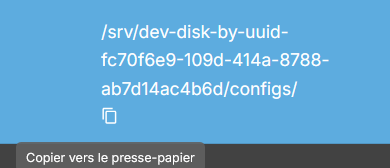
Copier cela dans vos différents scripts, au niveau des lignes volumes. Remarquez que j'ai chaque fois rajouté manuellement les répertoires qui ont été créés précédemment via l'explorateur de fichiers à la fin de chaque ligne avant les 2 points de ponctuation. Vous pouvez évidemment changer les ports des applications, mais en évitant les conflits

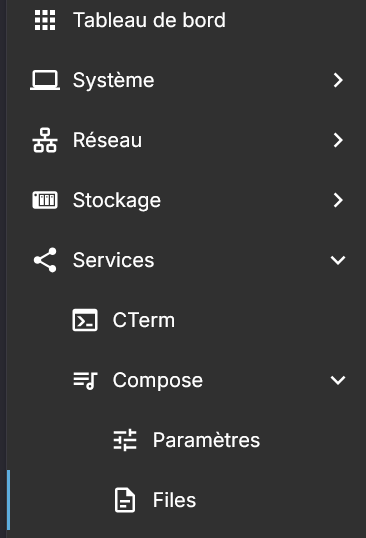
Une fois ces modifications effectuées, il est temps d'installer les applications et de les lancer. Direction Services -> Compose -> Files
Cliquez sur le + et choisissez Ajouter dans le menu déroulant (la toute 1ère ligne donc)

Dans la fenêtre suivante, copiez/collez le 1er script de votre bloc-notes dans la partie File, en n'oubliant pas de renseigner le nom de votre application (le reste est facultatif). Cliquez sur Enregistrer.
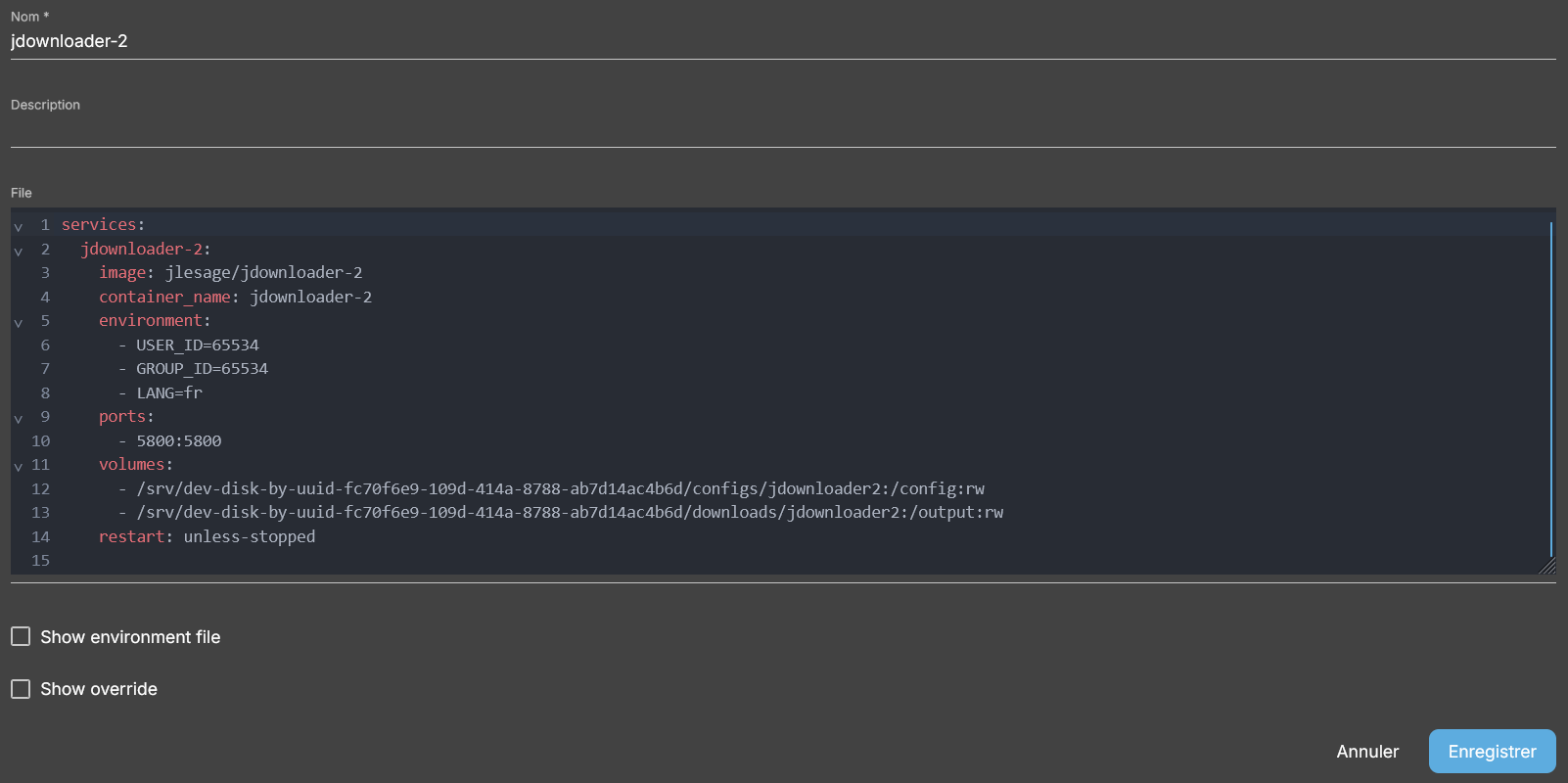
De retour sur la fenêtre principale, cliquez de nouveau sur le + et Ajouter pour les applications suivantes...

...et ainsi de suite jusqu'à ce que toutes vos applications apparaissent dans la liste :

Ne reste plus qu'à les lancer afin qu'elles téléchargent les fichiers nécessaires et qu'elles ne soient opérationnelles. Pour ce faire, sélectionnez une application et cliquez sur la flèche vers le haut (Up) dans le menu

L'installation se lancera...

...et si tout s'est bien passé, vous devriez voir un message identique à la fin. Cliquez sur Fermer...

...et l'application apparaîtra en Up dans la liste
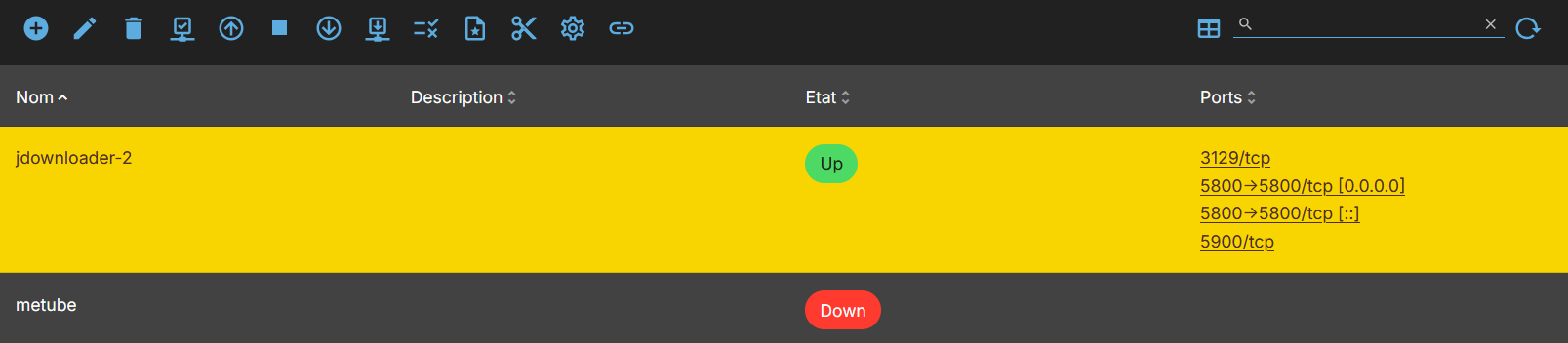
Répétez l'opération pour chacune des applications pour au final avoir vos applications up and running :

Félicitations ! Vous venez de mettre en place un beau petit serveur de téléchargements
Je ne vais cependant pas passer mon temps à vous expliquer ici comment configurer chaque application, il y a assez de tutoriels d'explications qui existent. Puis ce n'est pas fort compliqué...Plus qu'à vous rendre sur les pages respectives de chaque applications via votre navigateur en utilisant l'adresse IP de votre serveur suivie des ports attribués dans les scripts :
http://IP:5800 pour JDownloader 2

http://IP:8080 pour SABnzbd

http://IP:8081 pour MeTube

http://IP:8082 pour qBittorrent
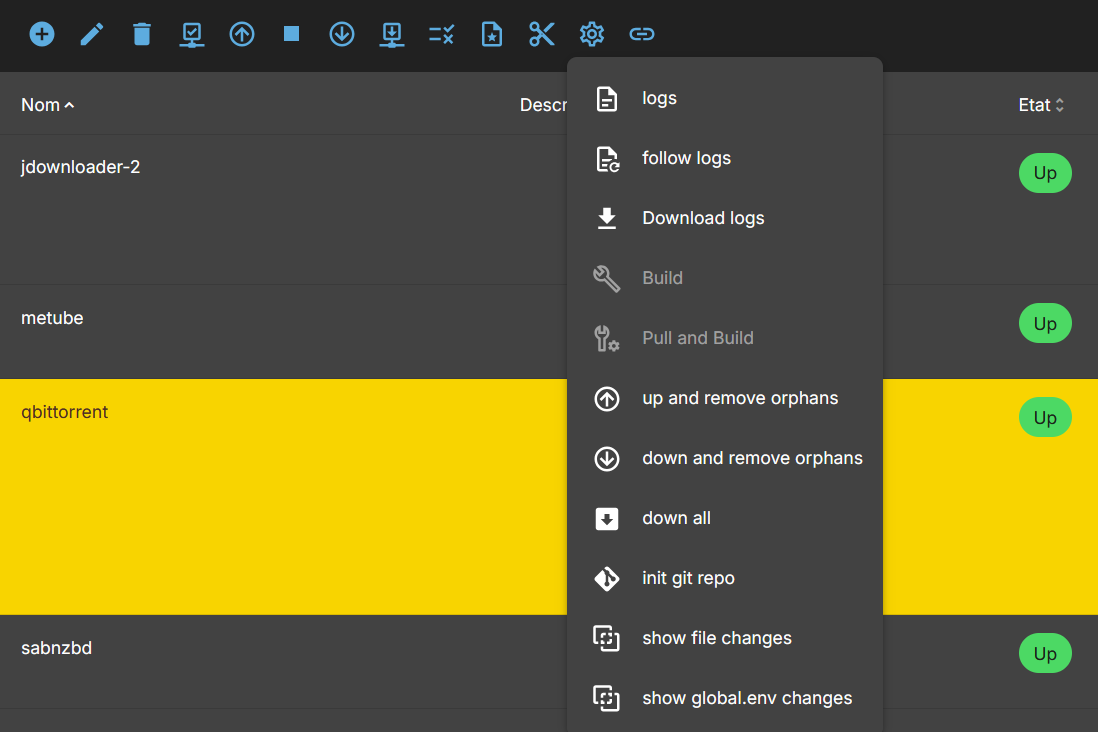
Pour vous connecter à qBittorrent la 1ère fois, vous devrez retourner dans la liste des applications sous Files dans Compose, cliquer la roue crantée au-dessus (Tools) et choisir logs dans le menu déroulant.
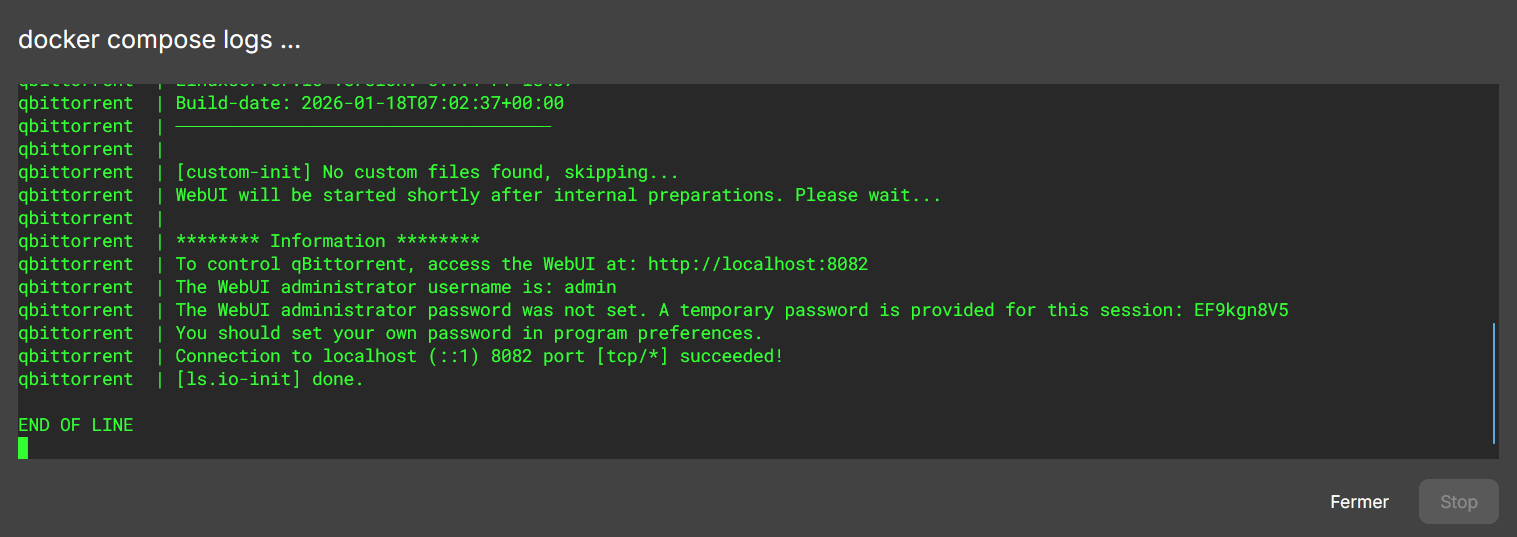
Le mot de passe temporaire apparaîtra en clair dans la fenêtre suivante
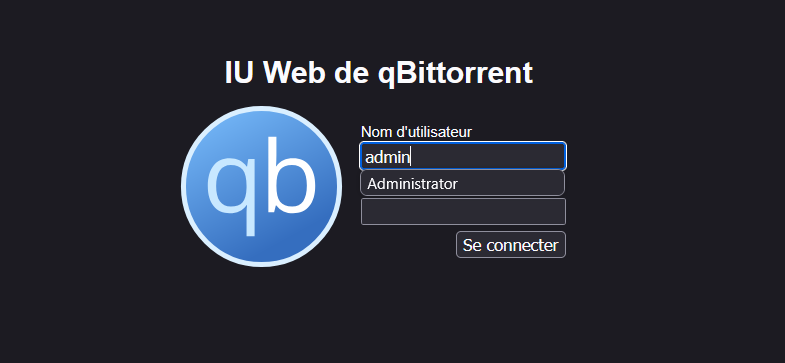
Connectez-vous avec le login admin et le mot de passe que vous venez de récupérer, et allez le changer dans l'interface de qBittorrent (menu Tools -> Options -> onglet WebUI)

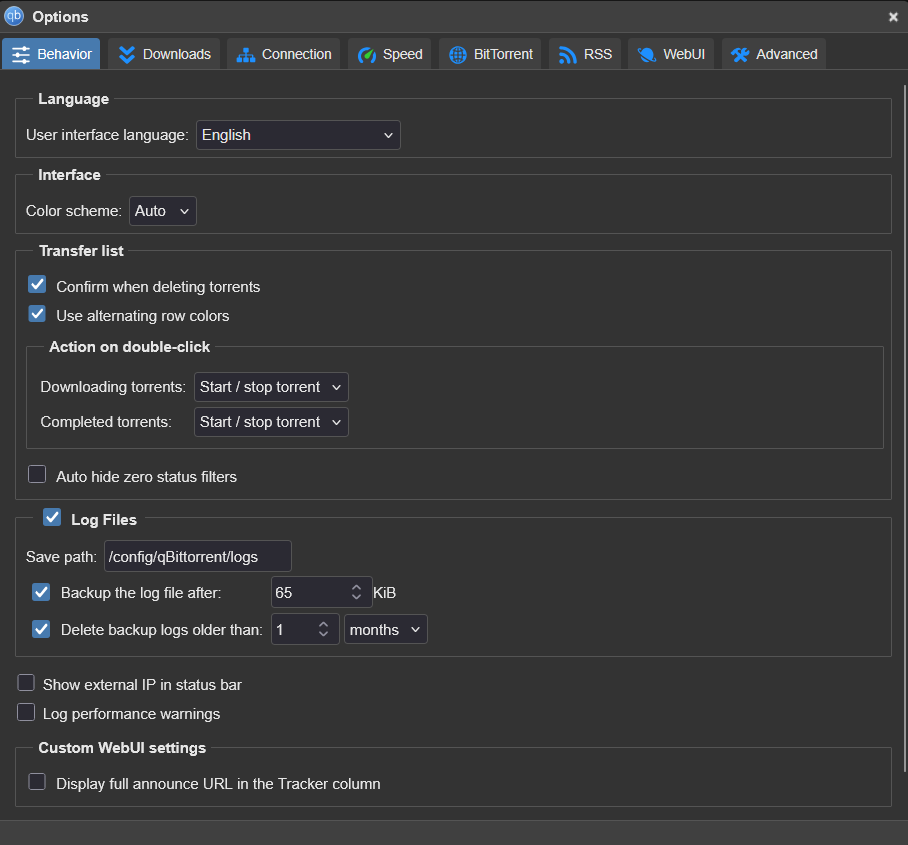
C'est également là que vous pourrez passer l'interface en français si vous préférez, via l'onglet Behavior
Pour passer des liens à JDownloader 2, vous devrez cliquer sur les 3 points qui se situent à gauche de l'écran...
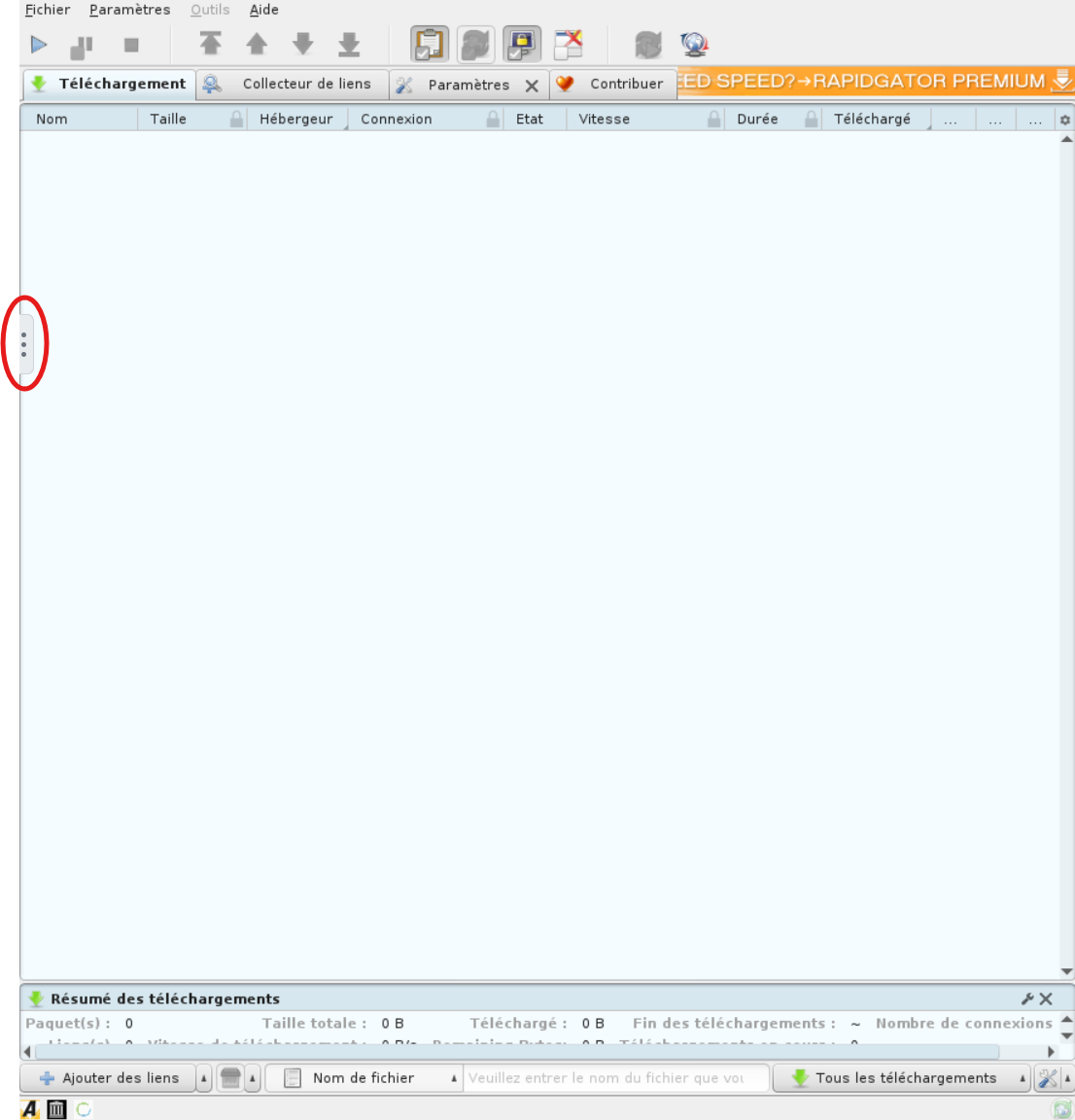
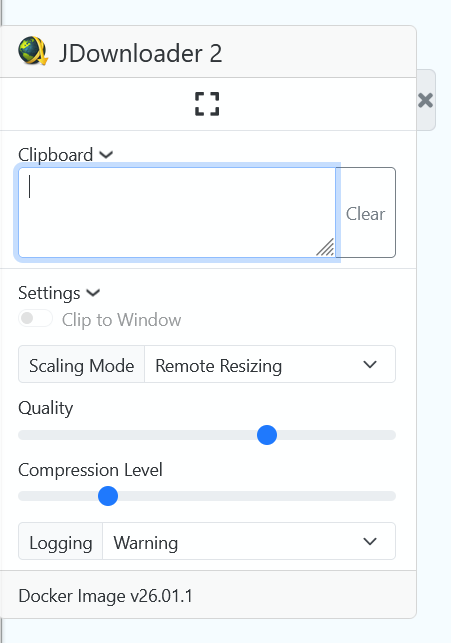
...et coller les liens dans la zone Clipboard qui apparaîtra. En recliquant ailleurs dans l'interface, le Clipboard se refermera et les liens apparaîtront alors automatiquement dans l'onglet Collecteur de liens
Et c'est parti pour faire exploser votre quota de téléchargements mensuel !
NB: 2 remarques concernant les applications :
- Avec MeTube, il est possible que certaines vidéos refusent de se télécharger et se mettent en erreur. C'est souvent le cas pour les vidéo protégée demandant par exemple de valider votre âge. Pour les récupérer, il suffit d'aller sur YouTube, d'accepter les restrictions, et de récupérer le fichier cookies de YouTube. Il existe pas mal de plugins sur tous les navigateurs pour réaliser cette opération. Sauvegardez le fichier en cookies.txt et via l'interface de MeTube, dans les paramètres avancés, vous avez la possibilité d'uploader ce fichier cookies afin de normalement résoudre le problème. Enfin, concernant qBittorrent, la fonction de création de torrents est nouvelle et visiblement assez buggée. Utilisez donc qBittorrent pour télécharger et partager vos torrents, mais pas en créer. Pour en créer, vous devrez passer par l'application standalone sous Windows.